
Wiki - Home Assistant auf TrueNas 25.10 installieren
Der Home Assistant in Truenas 25.10 bindet die PV-Anlage, die Wasserenthärtungsanlage und die Heizung ein. Mit ihm können der Verbrauch und Produktion von Strom, der Verbrauch von Wasser und Gas übersichtlich dargestellt werden. Dies kann z. B. mit der Wasserenthärtungsanlage von Grünbeck wie SoftliQ:SD, der Gasheizung von Weishaupt oder der PV-Anlage von Solar Edge erfolgen.
A. Virtelle Maschine Home Assistant in Truenas erstellen
I. Truenas ZVOL anlegen
Zuerst in Truenas als admin anmelden. Im Menü in der linken Spalte auf Datasets klicken, einen Datensatz auswählen z. B. apps aus vorhandenem Datensatz (NVME Datensatz wenn vorhanden bevorzugen), dann rechts oben auf ZVOL hinzufügen.

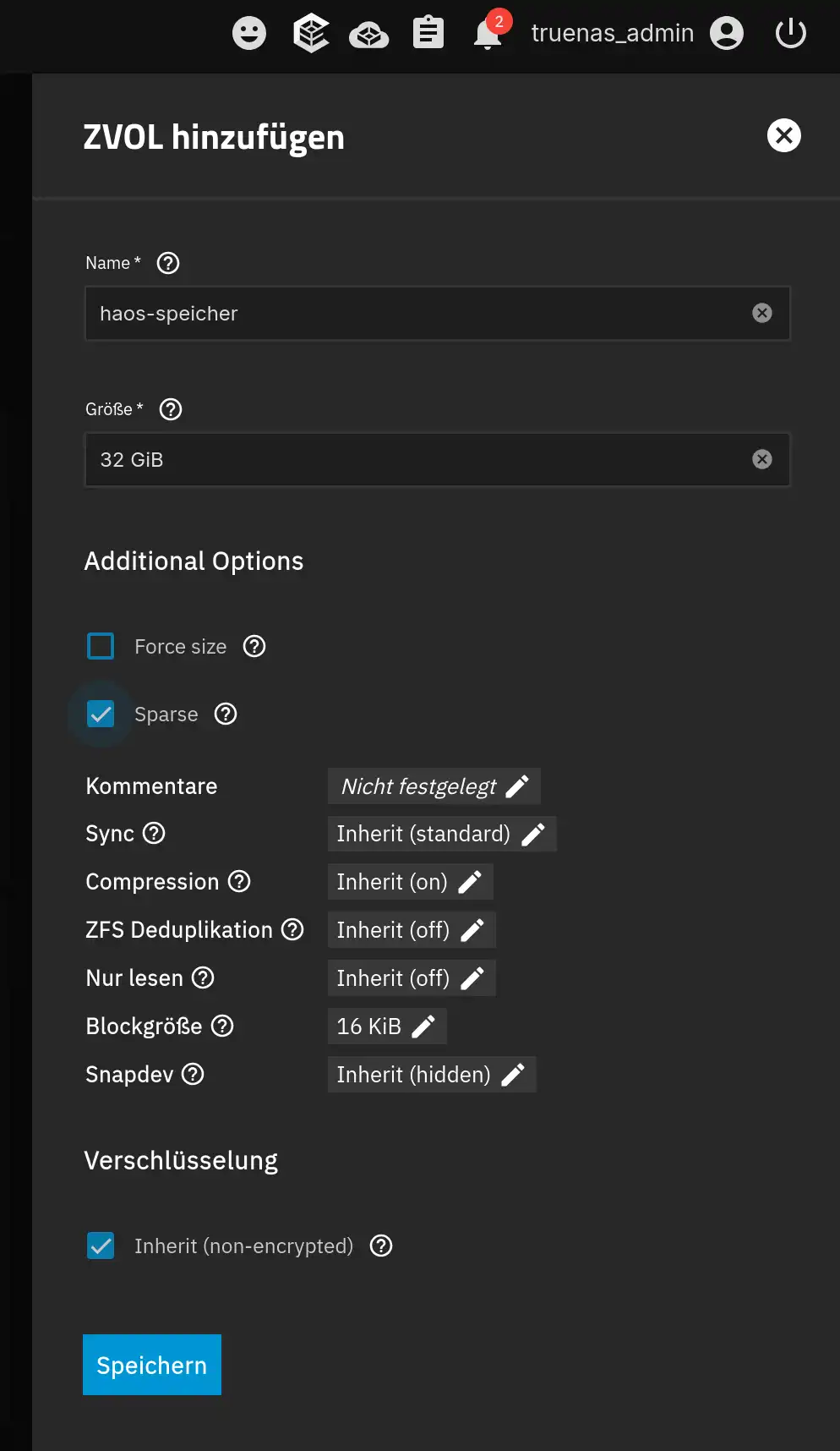
Name eingeben z. B. haos-speicher, Größe eingeben z. B. 32 GB, Sparse Haken setzen – auf Speichern klicken.

II. Datei haos_ova-18.3.qcow2.xz herunterladen
Die Datei haos_ova-18.3.qcow2.xz oder ggf. eine neuere Version für eine virtuelle Maschine mit KVM für Truenas herunterladen.
Bei: https://www.home-assistant.io/installation/alternative/
oder evtl.: https://github.com/home-assistant/operating-system/releases/download/18.3/haos_ova-18.3.qcow2.xz
Anschließend die .xz Datei entpacken. Die entpackte Datei haos_ova-18.3.qcow2
auf einen Speicher beim Trunas kopieren. Wenn das Kopieren nicht vor Schritt III. erfolgt wird wahrscheinlich beim Schritt III. die .qcow2 Datei für die Auswahl nicht angezeigt.
III. Virtuelle Maschine mit KVM und der Datei haos_ova-18.3.qcow2.xz in Truenas 25.10 erstellen
Links im Menü von Truenas auf Virtual Machines und dann oben rechts auf Hinzufügen klicken.

Es sind 7 Punkte abzuarbeiten von Create Virtual Machines.
1. Operating System
- Guest Operating System*: Linux
- Name*: HomeAssistant
- Boot Method*: UEFI
- Enable Display (VNC): Haken setzen
- Passwort*: Passwort eingeben – maximal 8 Zeichen
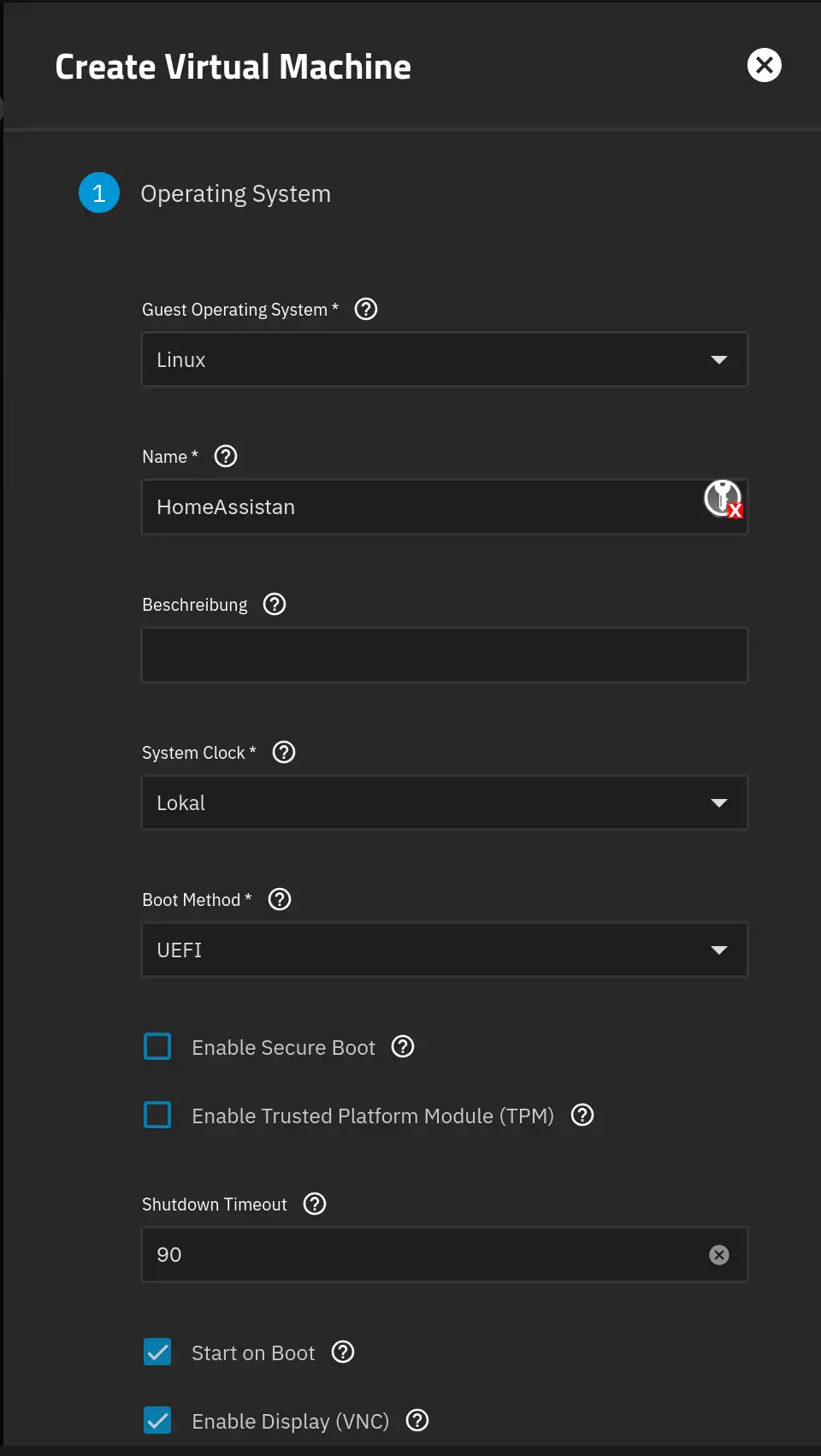
Nächster anklicken
2. CPU und Memory
- Virtual CPUs*: 1
- Kerne*: 2
- Arbeitsspeichergröße: 2048 MIB eintragen wird zu 2 GiB
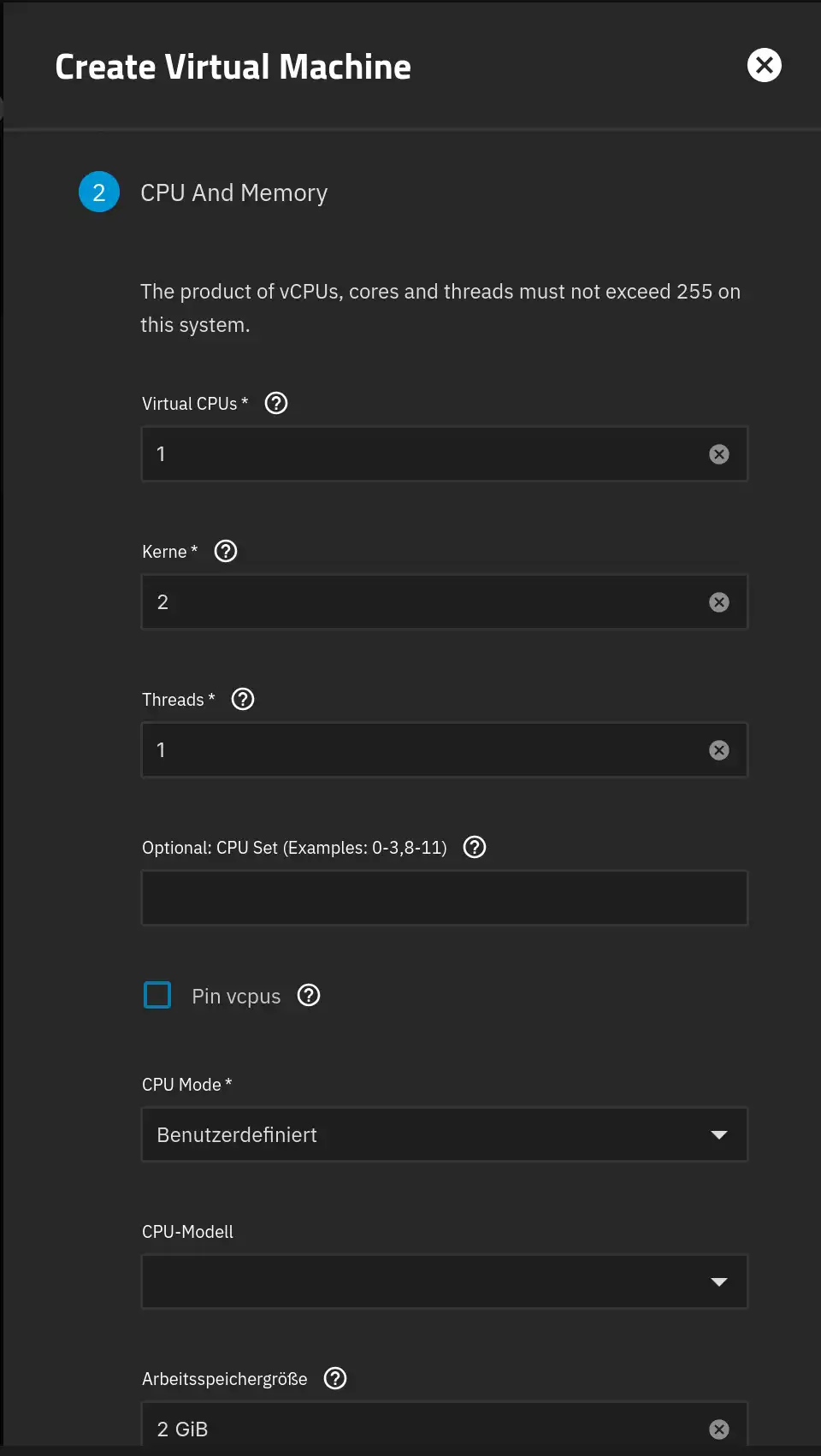
Nächster anklicken
3. Datenträger
- Use existing disk image: Schaltfläche anklicken
- Import image: anklicken, es öffnet sich das Suchfenster. Hier den Pfad zu der haos_ova-18.3.qcow2 Datei wählen
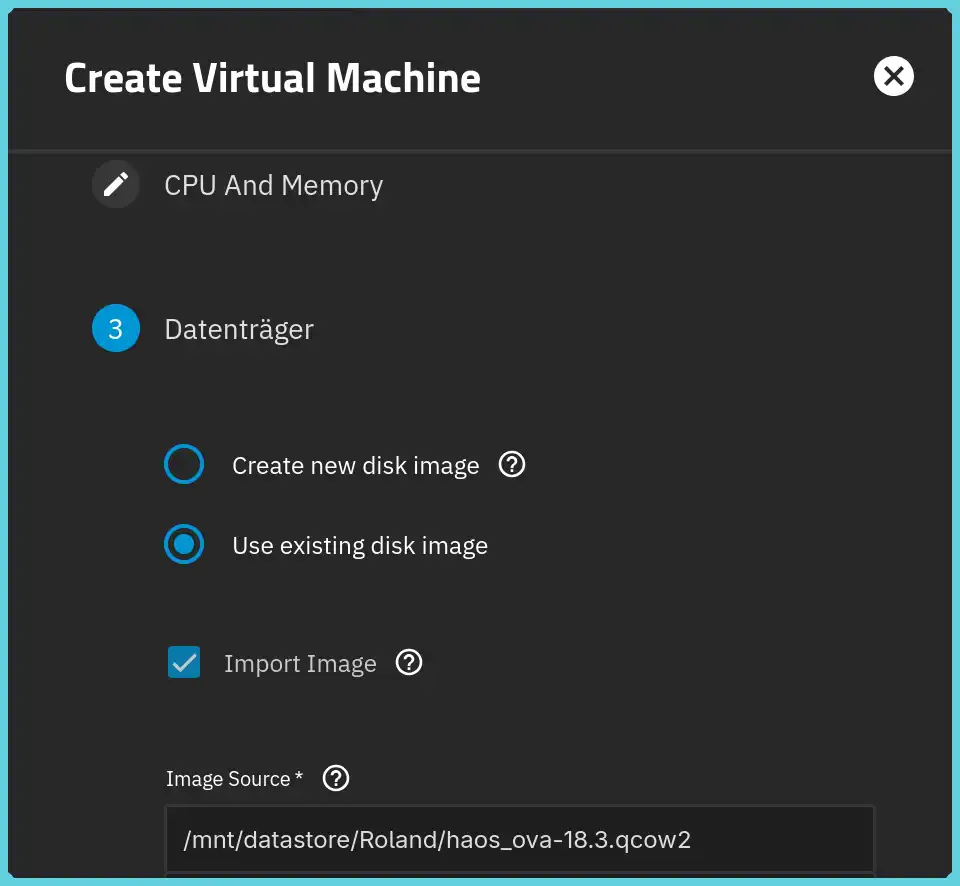
Bei 3 Datenträger dann noch
- Select disk type: VirtIO auswählen
- Select Existing Zvol*: z. B. apps/haos-speicher wählen, also was halt angelegt wurde.
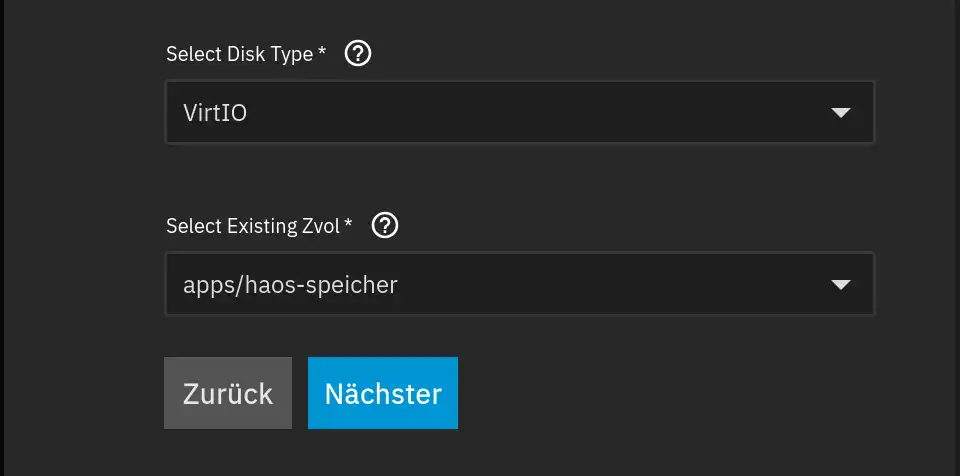
Nächster anklicken
4. Network Interface
Das betreffende Ethernet Netzwerkinterface auswählen, das am NAS verwendet wird.
5. Installation Media
Keine Eingabe erforderlich, einfach Nächster anklicken.
6. GPU
Keine Eingabe erforderlich, einfach Nächster anklicken.
7. Zustimmungsoptionen
Zustimmen und einfach Speichern anklicken.
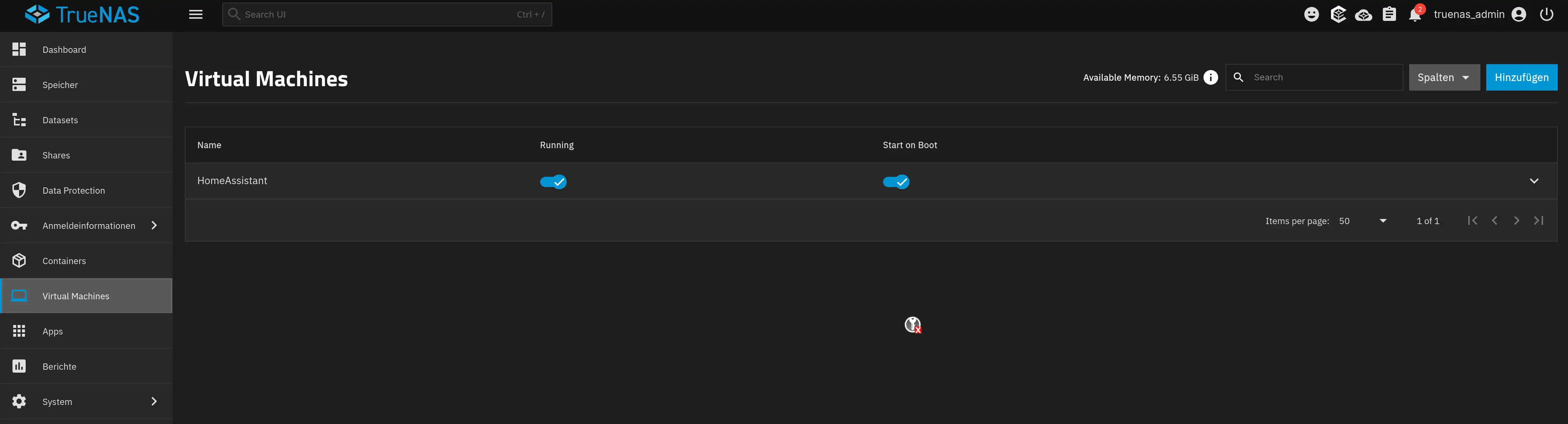
Die Virtuelle Maschine ist angelegt. – Running aktivieren!
IV. Ermitteln der IP-Adresse
Nun ist die IP Adresse der virtuellen Maschine zu ermitteln. Hat man beispielsweise eine FritzBox! meldet man sich bei dieser an, schaut unter Heimnetz, Netzwerk nach. Dort wird die virtuelle Maschine als homeassistant mit der IP Adresse angezeigt, z. B. 192.168.x.x.
V. Erstmaliger Aufruf der virtuellen Maschine
Im Browser des PC’s oder evtl. des Handy’s ist die virtuelle Maschine erstmalig aufzurufen mit der IP, also http://192.168.x.x (x.x ist durch die betreffende IP Zahl zu ersetzen). Den Port 8123, also z. B. http://192.168.x.x:8123 braucht man neuerdings bei Home Assistant nicht mehr, es wird standardmäßig Port 80 verwendet, der nicht angegeben werden muss zum Aufruf. Home Assistant hat für den erstmaligen Aufruf derzeit noch einen Sicherheitsmechanismus eingebaut, der bei erstmaligen Aufruf einmalig den Port 8123 akzeptiert.
Beim erstmaligen Aufruf von http://192.168.x.x erfolgt eine Installation. Nach wenigen Minuten wird man aufgefordert einen Namen, Benutzernamen und Passwort anzulegen.
Damit hat man die Installation erfolgreich durchgeführt und beendet.
B. Home Assistant einrichten
Da der Home Assistant sehr wahrscheinlich eine dynamische IP Adresse erhalten hat, sollte man als erstes die IP-Adresse von dynamisch auf statisch umstellen. Dazu meldet man sich am Home Assistant an. Geht zu Einstellungen → System→ Netzwerk ---> Netzwerkschnittstellen IP4 – Abwärtspfeil. Nun ändert man von automatisch auf statisch, gibt die statische IP ein. Ganz unten auf Speichern klicken. Der Aufruf von Home Assistant erfolgt dan mit http://192.168.x.x, mit der statischen IP.
Bei dem Menüpunkt Apps von Home Assistant sind nur wenige Geräte verfügbar. Will man unterschiedliche Geräte in Home Assistant einbinden ist es erforderlich die notwendige Software als App für den Home Assistant verfügbar und damit installierbar zu machen. Das geschieht mit der App Erweiterung HACS. Erst durch HACS wird es möglich z. B. die Geräte von Grünbeck oder Weishaupt als App einzubinden.
I. HACS Add-on hinzufügen
1. Gehe in Home Assistant unten links auf Einstellungen -> Apps
2. Klicke unten rechts auf App installieren
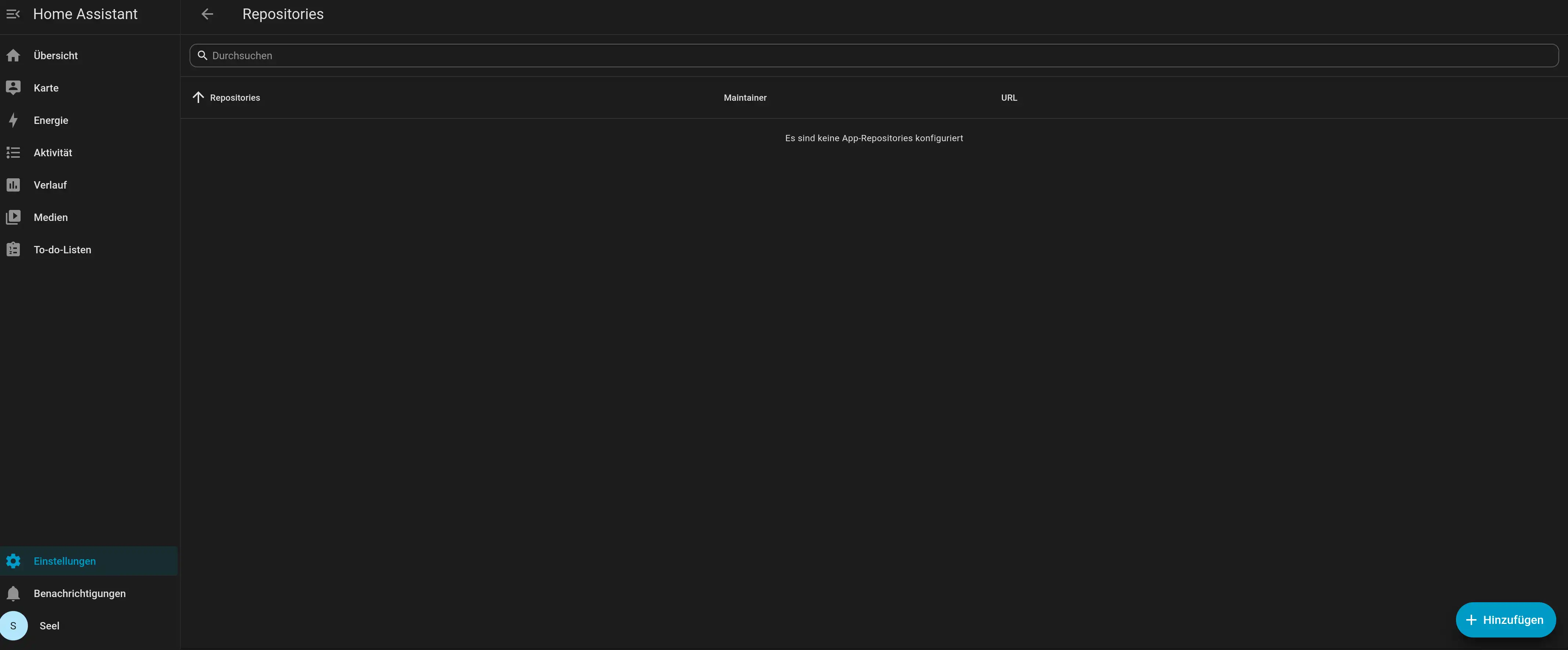
3. Klicke ganz oben rechts auf die drei Punkte und wähle Repositorys.
4. Klicke ganz unten rechts auf + Hinzufügen
5. Füge dort die offizielle HACS-Add-on-URL ein:https://github.com/hacs/addons
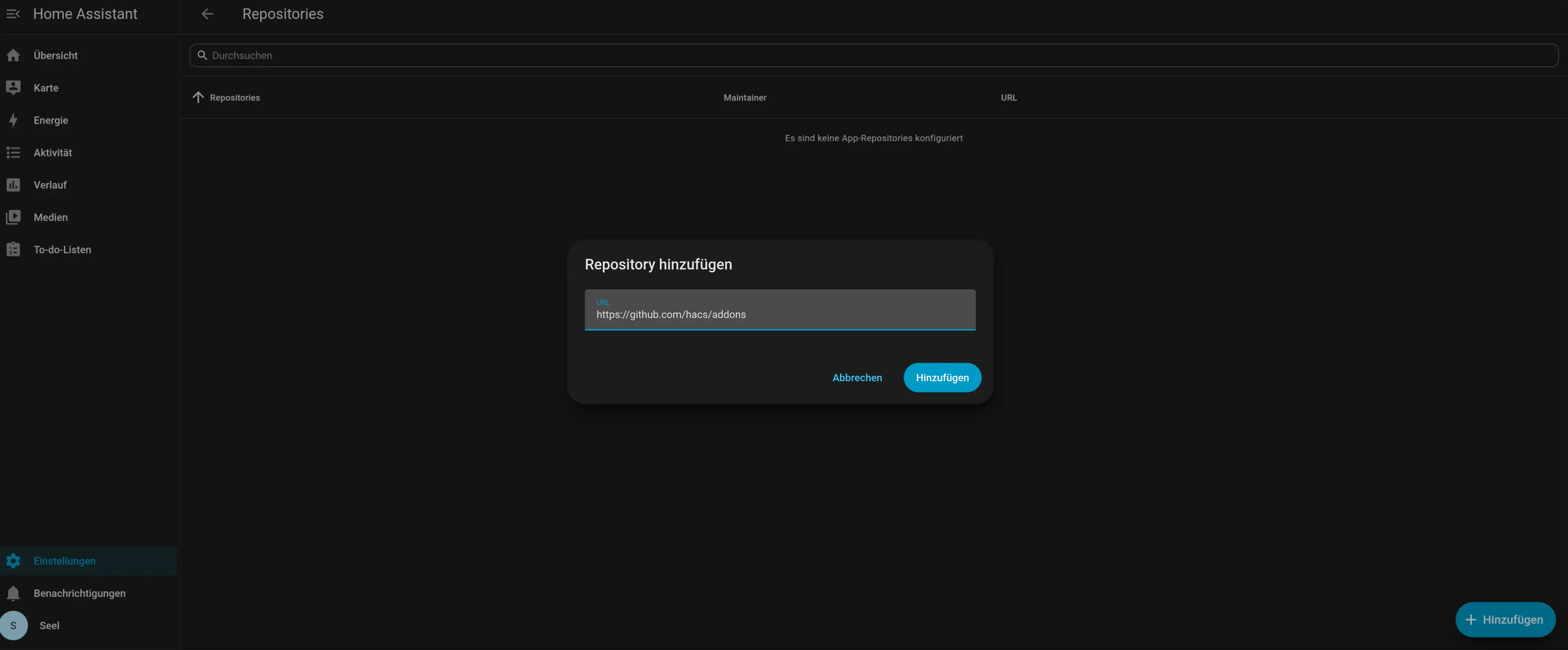
6. Klicke auf Hinzufügen und schließe das kleine Fenster.
7. Oben links Pfeil nach links anklicken
8. get eingeben im Store
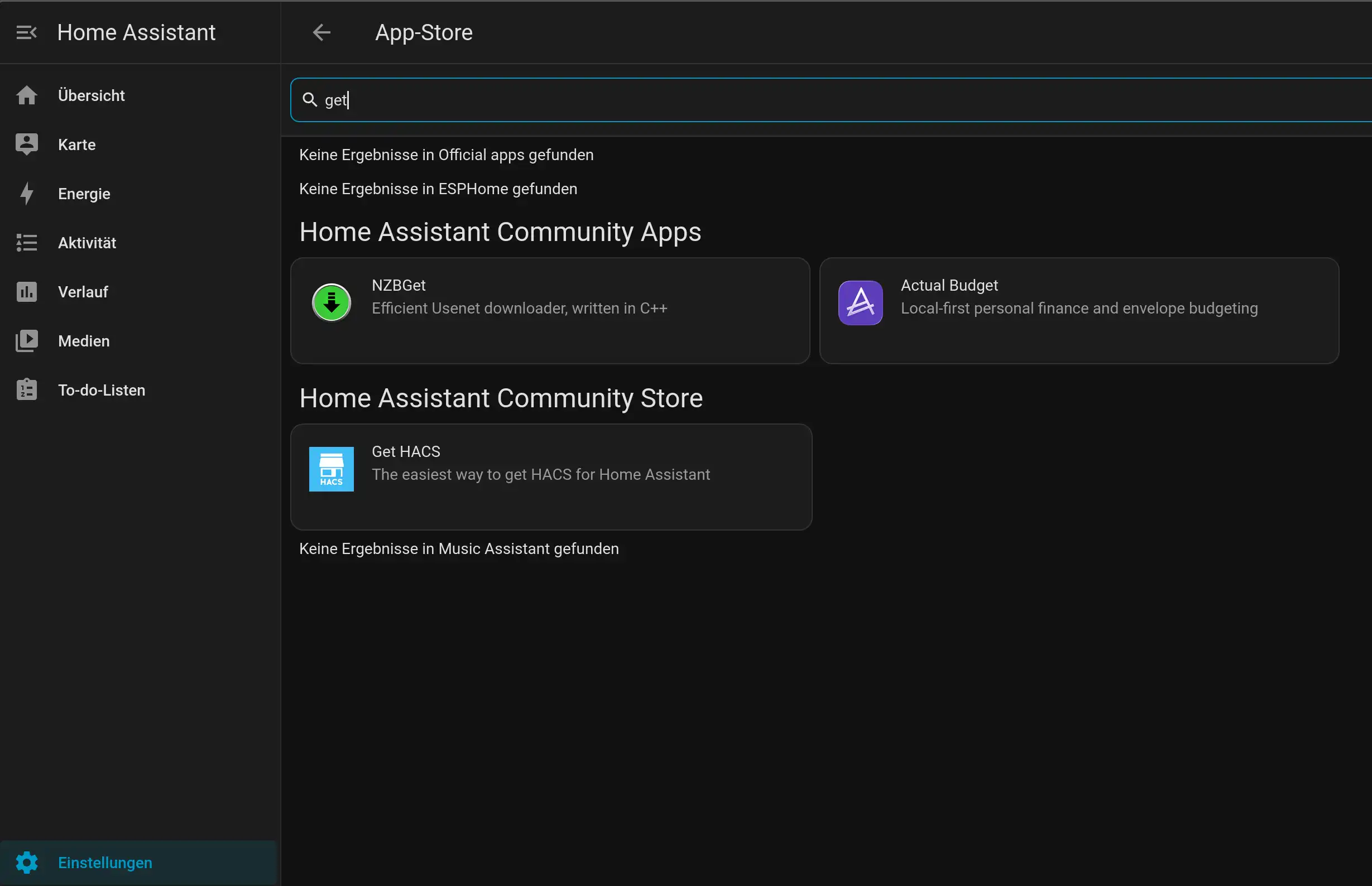
9. Get HACS anklicken und auf Installieren klicken, dann auf Starten klicken
10. → Einstellungen → System oben rechts Ausschalten Knopf und System Neu starten wählen
11. → Einstellungen → Geräte und Dienste → unten rechts Integration hinzufügen → Anbieter HACS auswählen – bei den 4 Sicherheitsabfragen e inen Haken setzen und OK anklicken
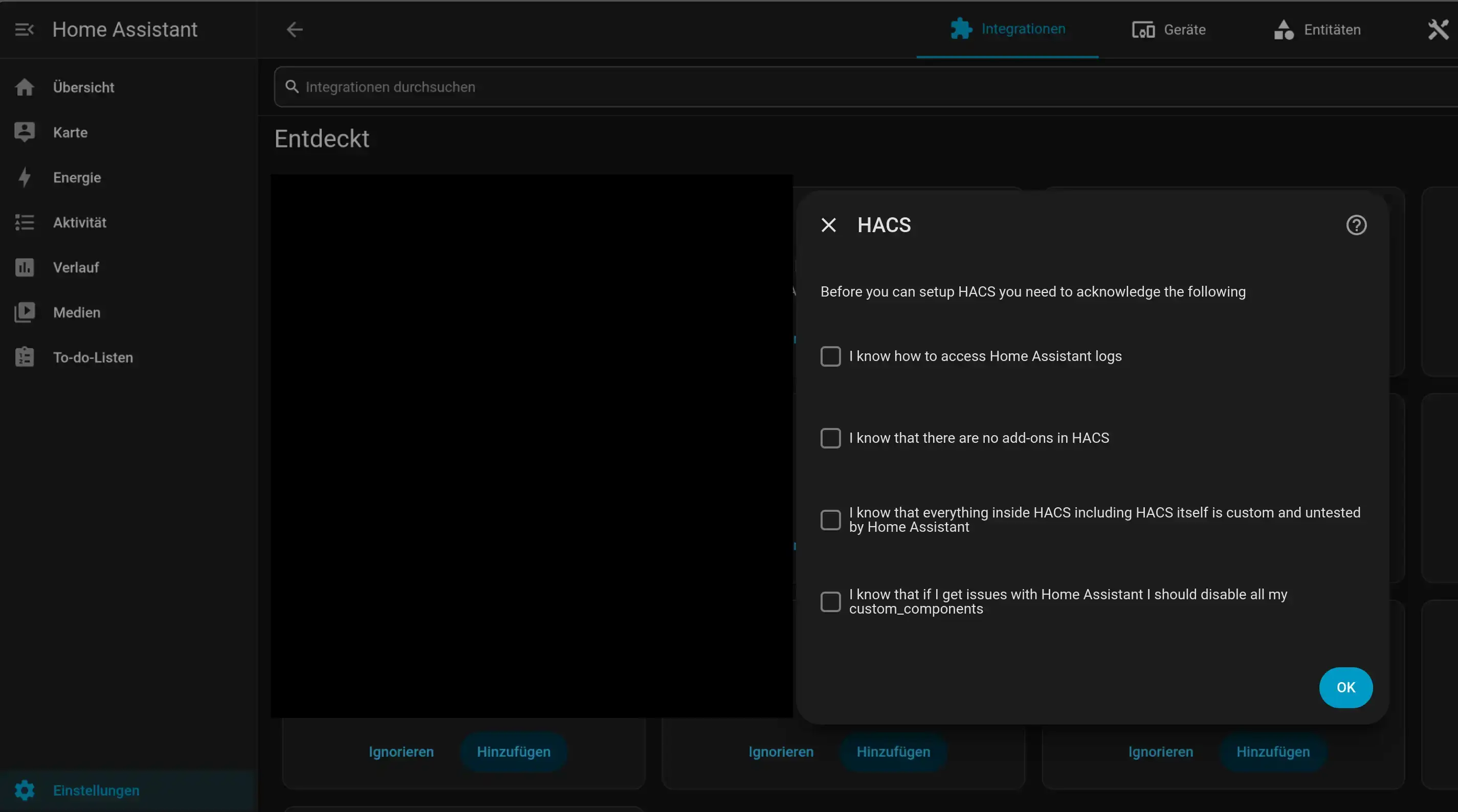
12. Auf dem sich öffnenden Bild dreht sich ein Kreis – unten ist ein Code angegeben. Auf den Link klicken.
13. Nun github.com aufrufen sich anmelden und den Code eingeben. Wenn absolut kein Code Eingabefenster bei github.com nach der Anmeldung erscheinen will (woher soll github auch wissen das ein Code eingegeben werden soll) gib zunächst ein: http://github.com/login/device?user_code=HierDeinCode
Danach den Code in das sich öffnende Fenster eingeben.
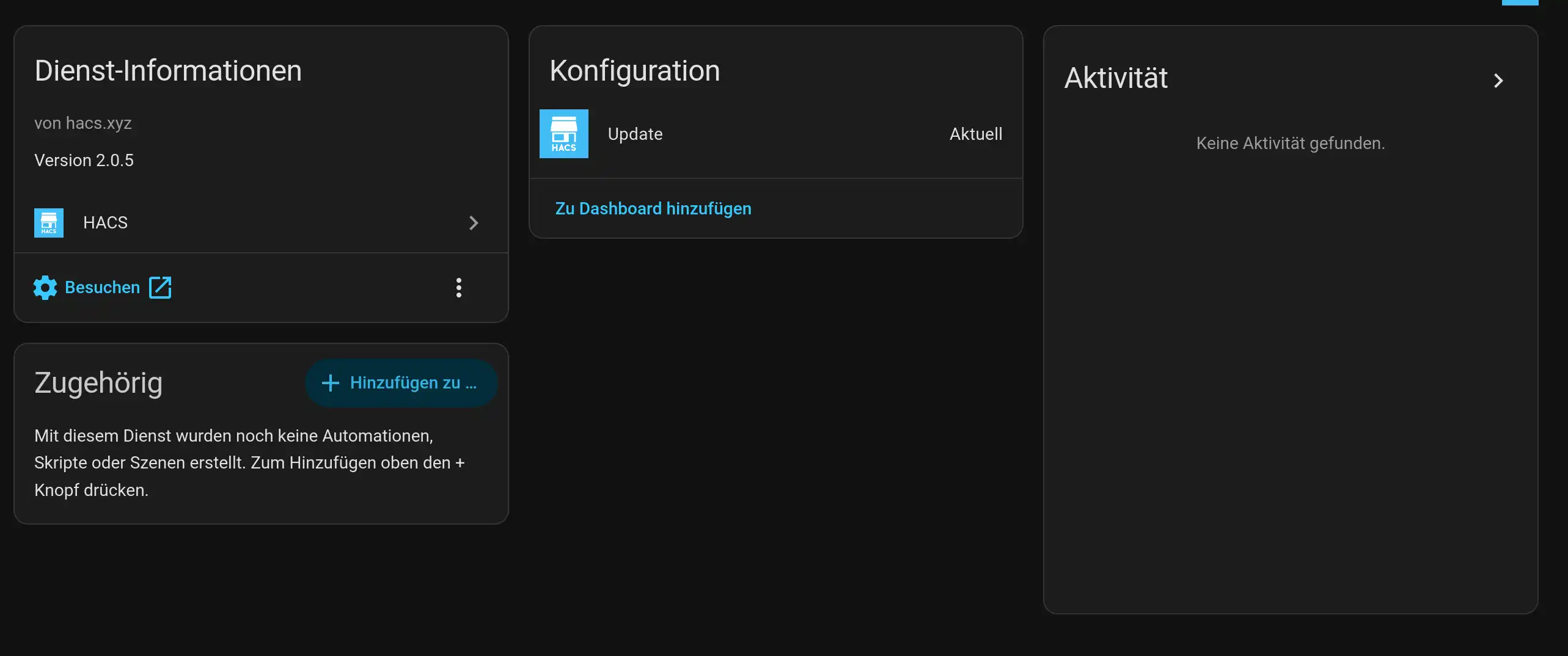
14. Nun sollte in der linken Menüleiste HACS erscheinen nach Zu Dashboard hinzufügen.
II. Grünbeck Wasserenthärtungsanlage hinzufügen
Voraussetzung ist, dass die Grünbeck Anlage über LAN oder WLAN am selben Netzwerksegment angeschlossen ist wie der Home Assistant. Empfohlen wird für die Grünbeck Anlage eine statische IP.
Grünbeck zu HACS hinzufügen
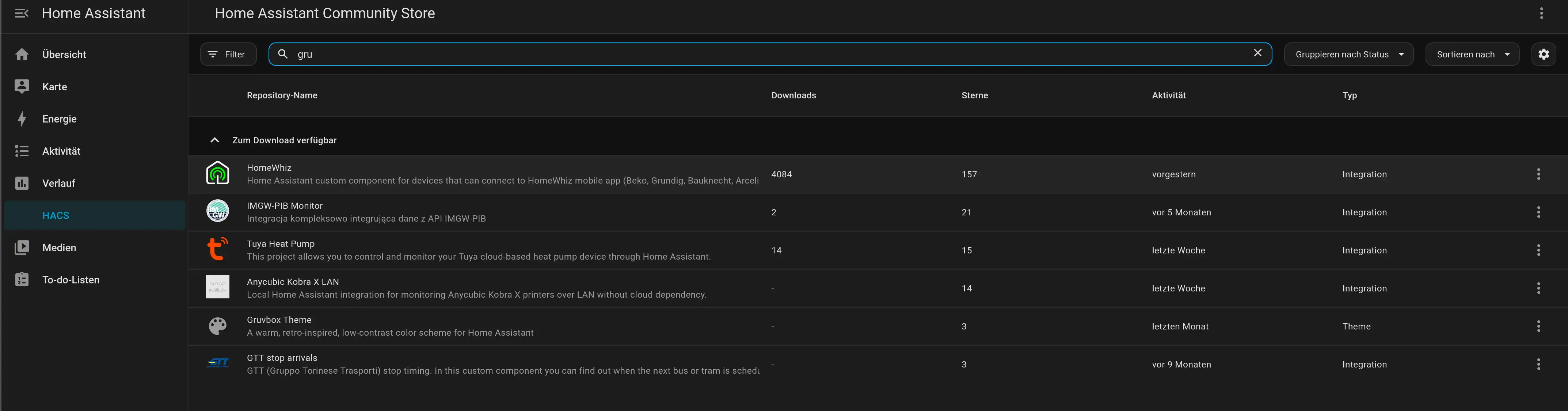
1. Oben rechts in der Ecke auf die drei vertikalen Punkte (direkt neben dem Einstellungs-Zahnrad) klicken.
2. Im Menü den Punkt „Benutzerdefinierte Repositories“ (Custom repositories) auswählen.
3. In dem neu geöffneten Fenster befinden sich zwei Eingabefelder.
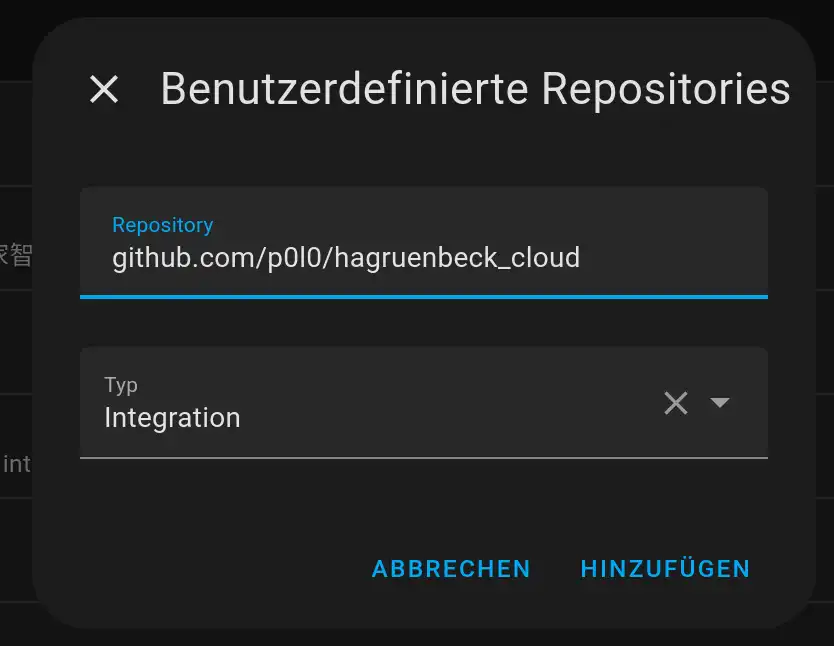
4. Kopiere folgenden Inhalt in das Feld „Repository“ ein:
text:
https://github.com/p0l0/hagruenbeck_cloudDer Typ muss auf Integration eingestellt werden.Damit wird die Software für SoftliQ:SD bereitgestellt.
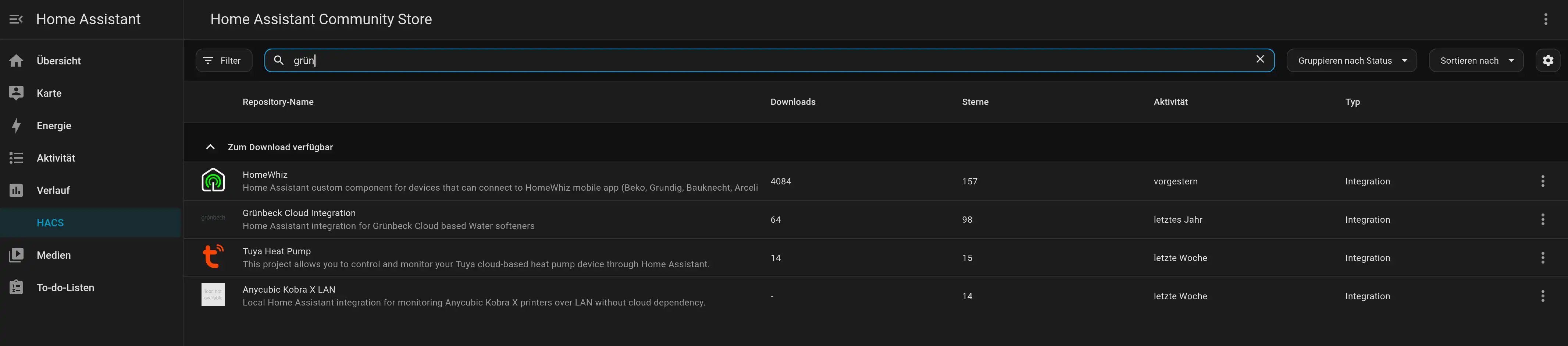
5. Im Home Assistant Dashboard bei HACS auf Grünbeck Cloud Integration klicken.
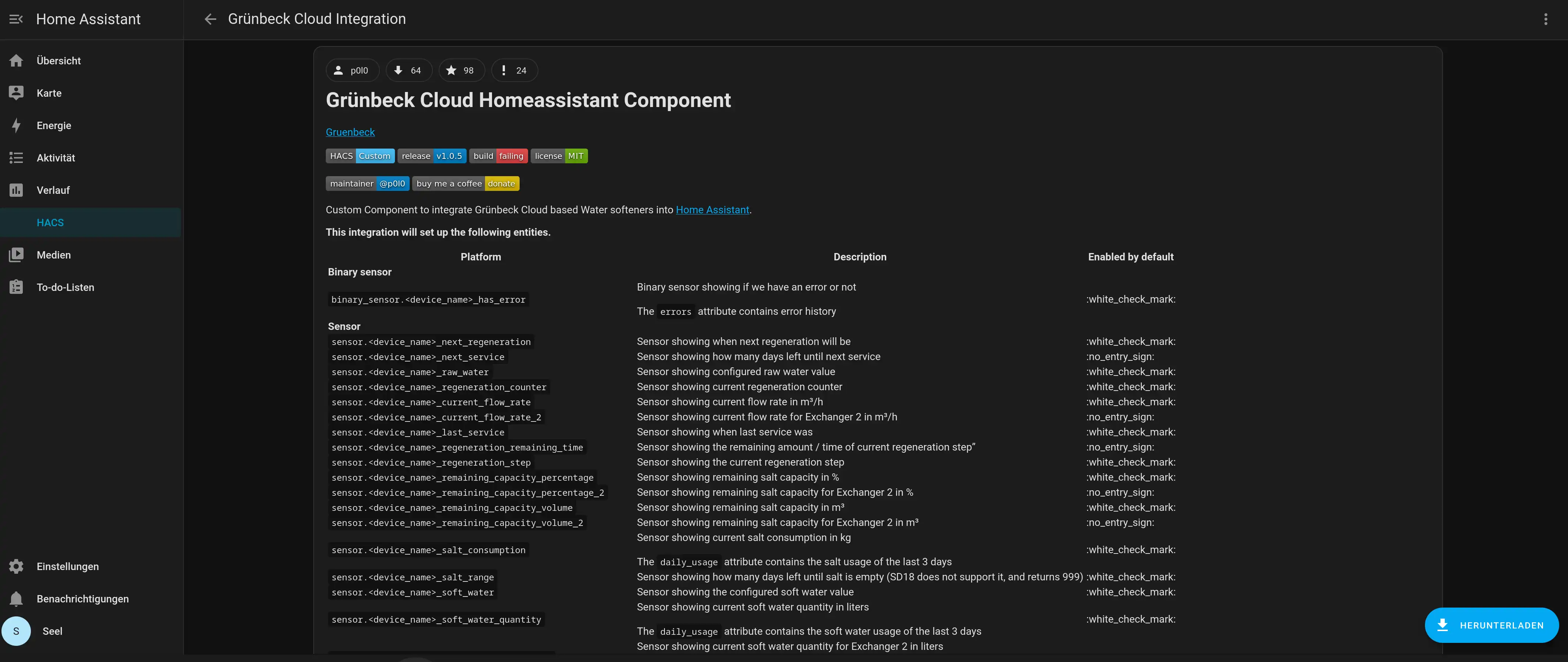
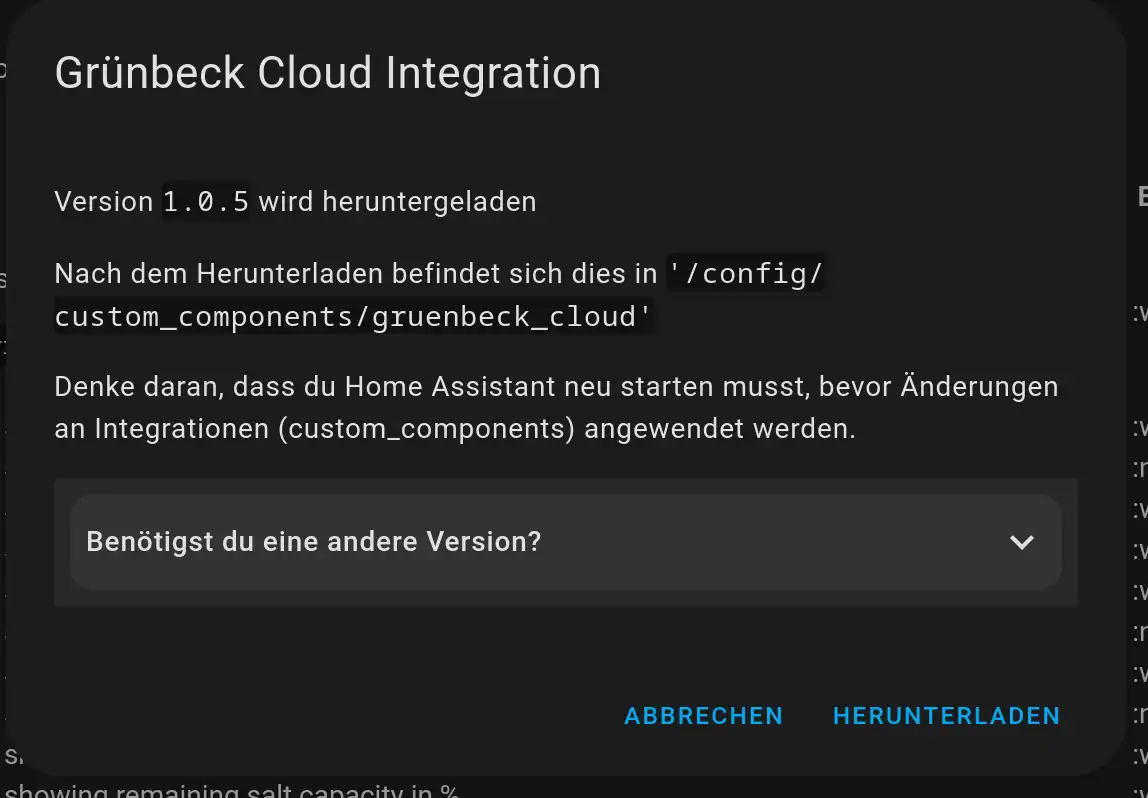
6. Home Assistant neu starten: → Einstellungen → System → oben rechts Ein/Aussymbol anklicken – Home Assistant neu starten
7. Nun ist das Grünbeck Konto zu verknüfen:
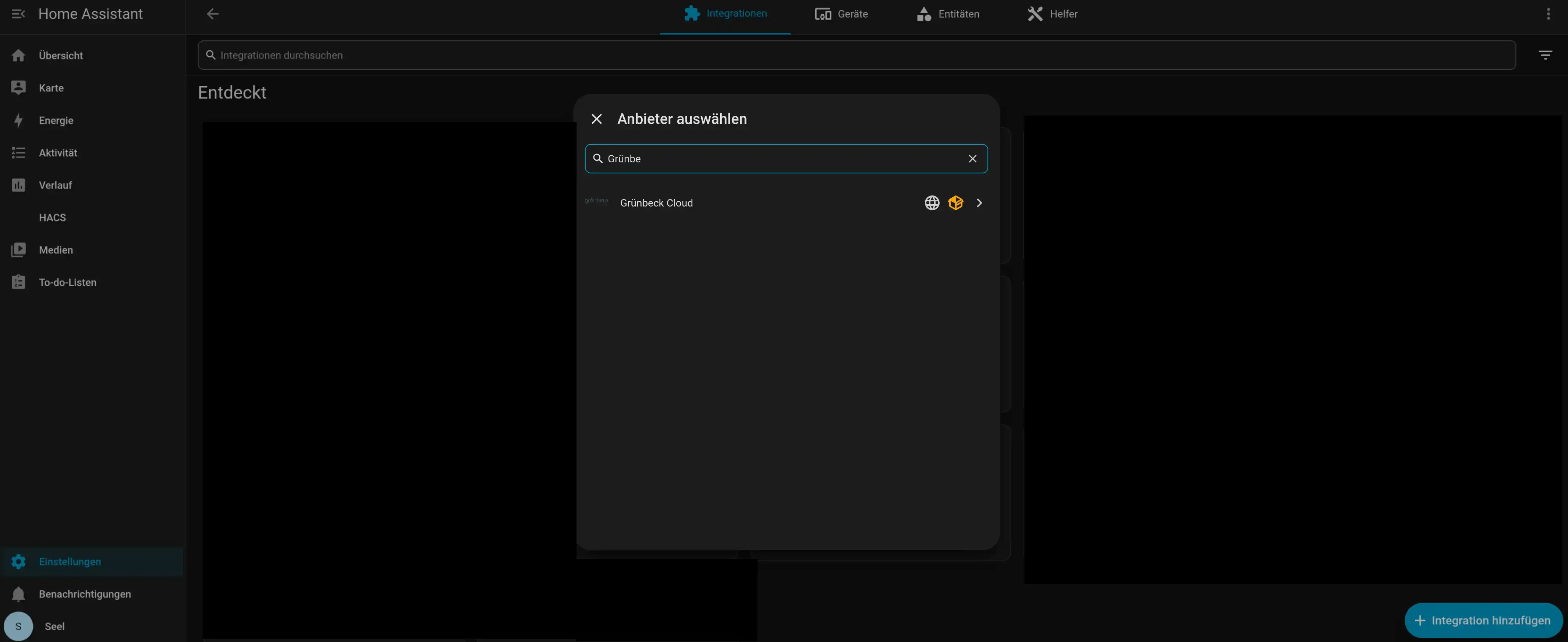
→ Einstellungen → Geräte und Dienste → Blaue Schaltfläche: Integration hinzufügen
- Im Suchfeld Grünbeck eingeben
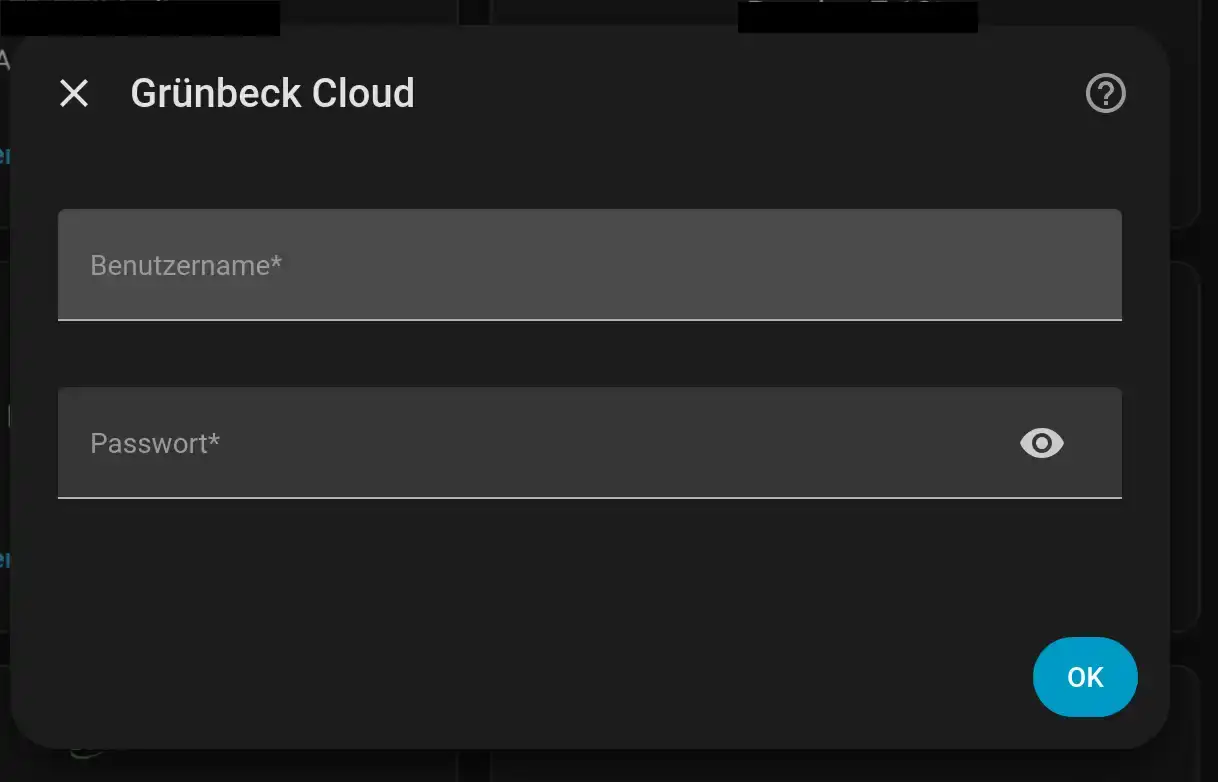
Die Daten für die Verknüpfung mit der Grünbeck Cloud eingeben.
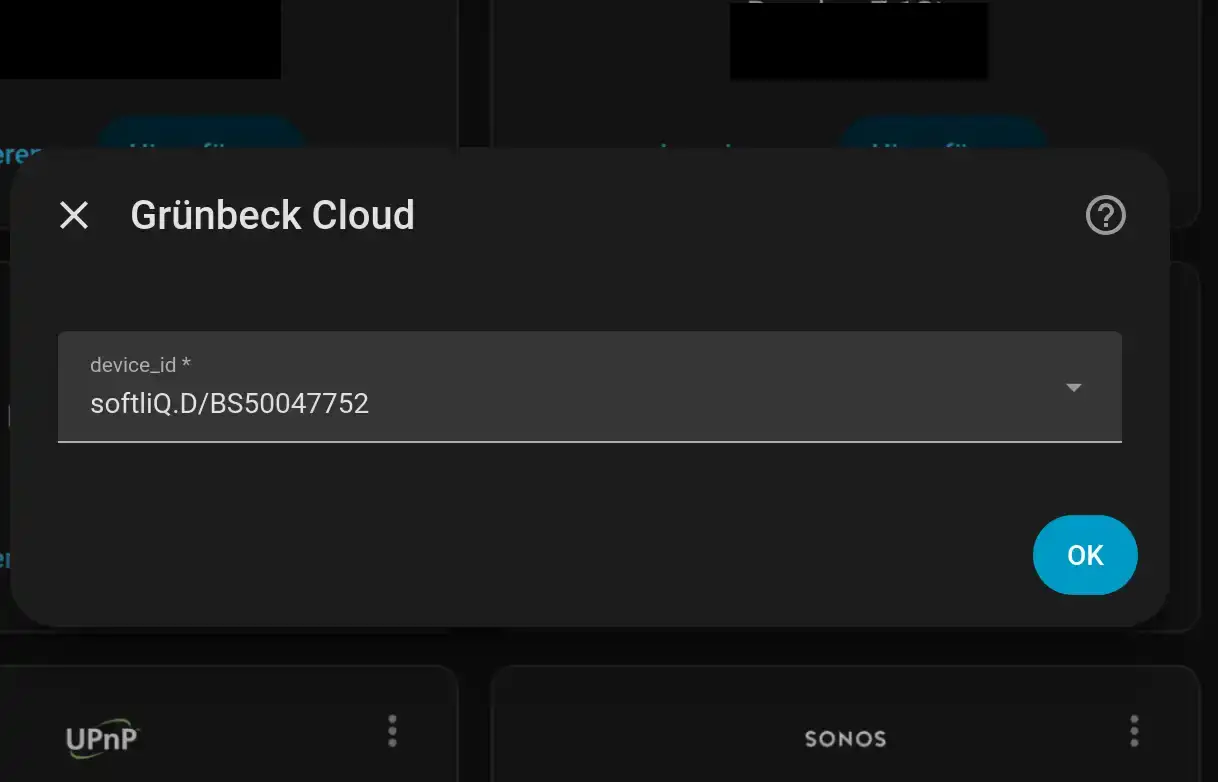
- Fertig und zum Dashboard hinzufügen
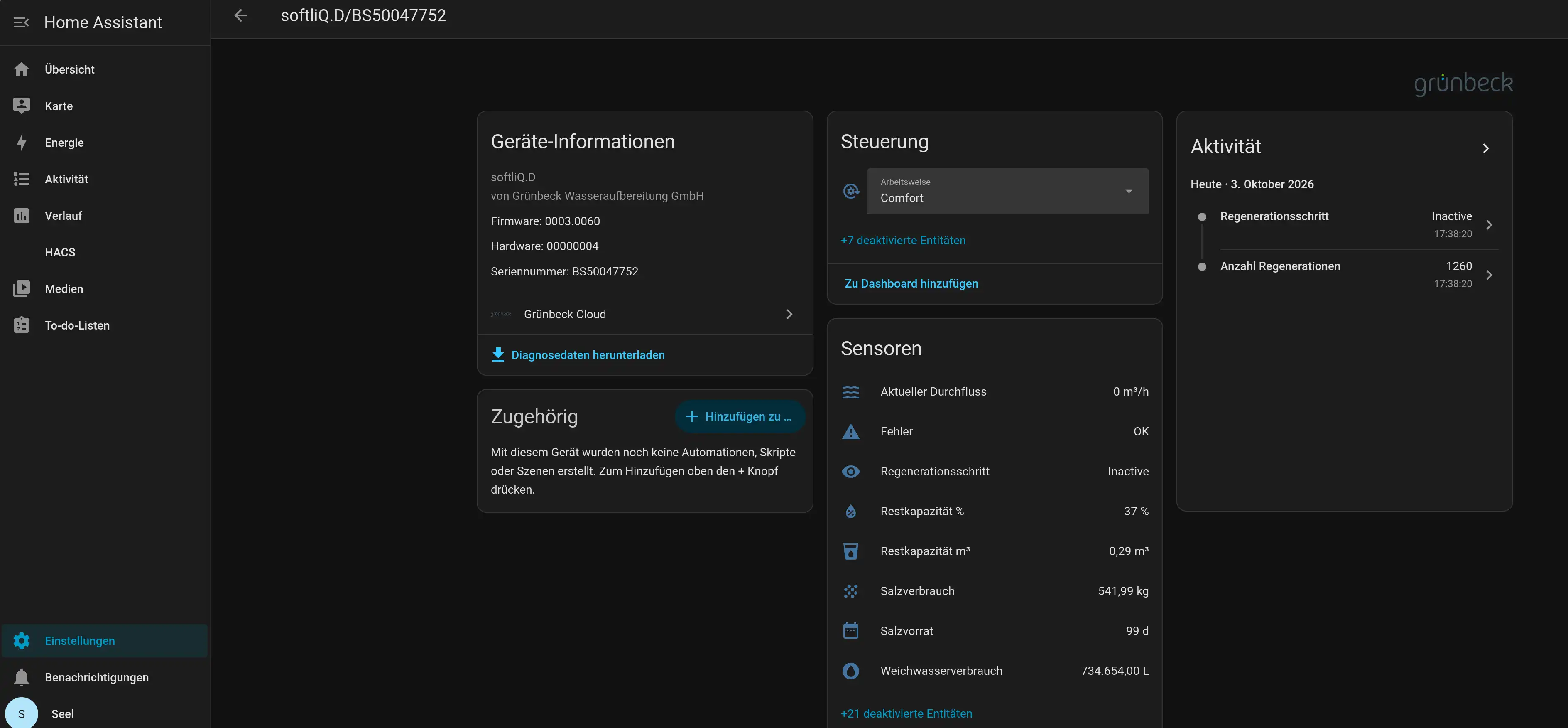
Neues Dashboard erstellen
Nun kann ein neues Dashboard erstellt werden in welchem die Diagramme etc. dargestellt werden können.
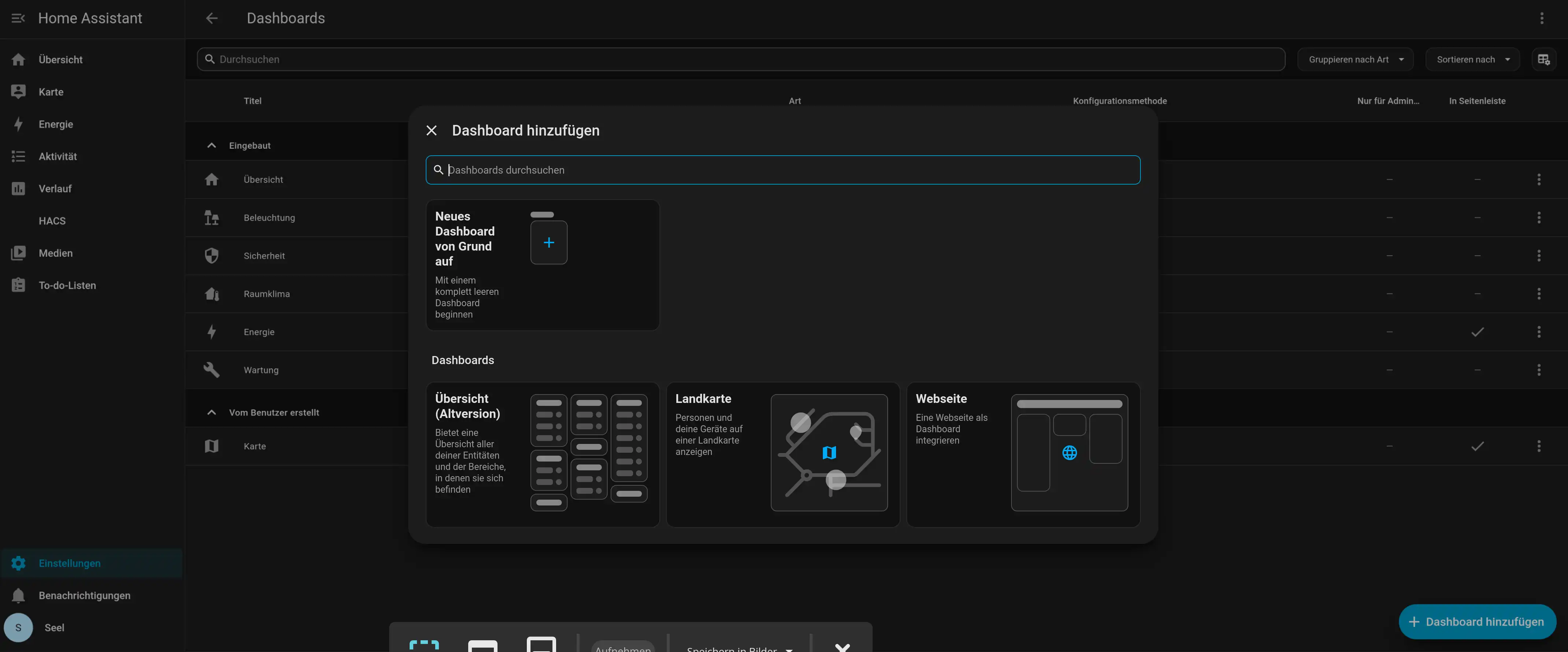
Titel eingeben, z. B. Wasser und Salz, Seitenleistensymbol wählen
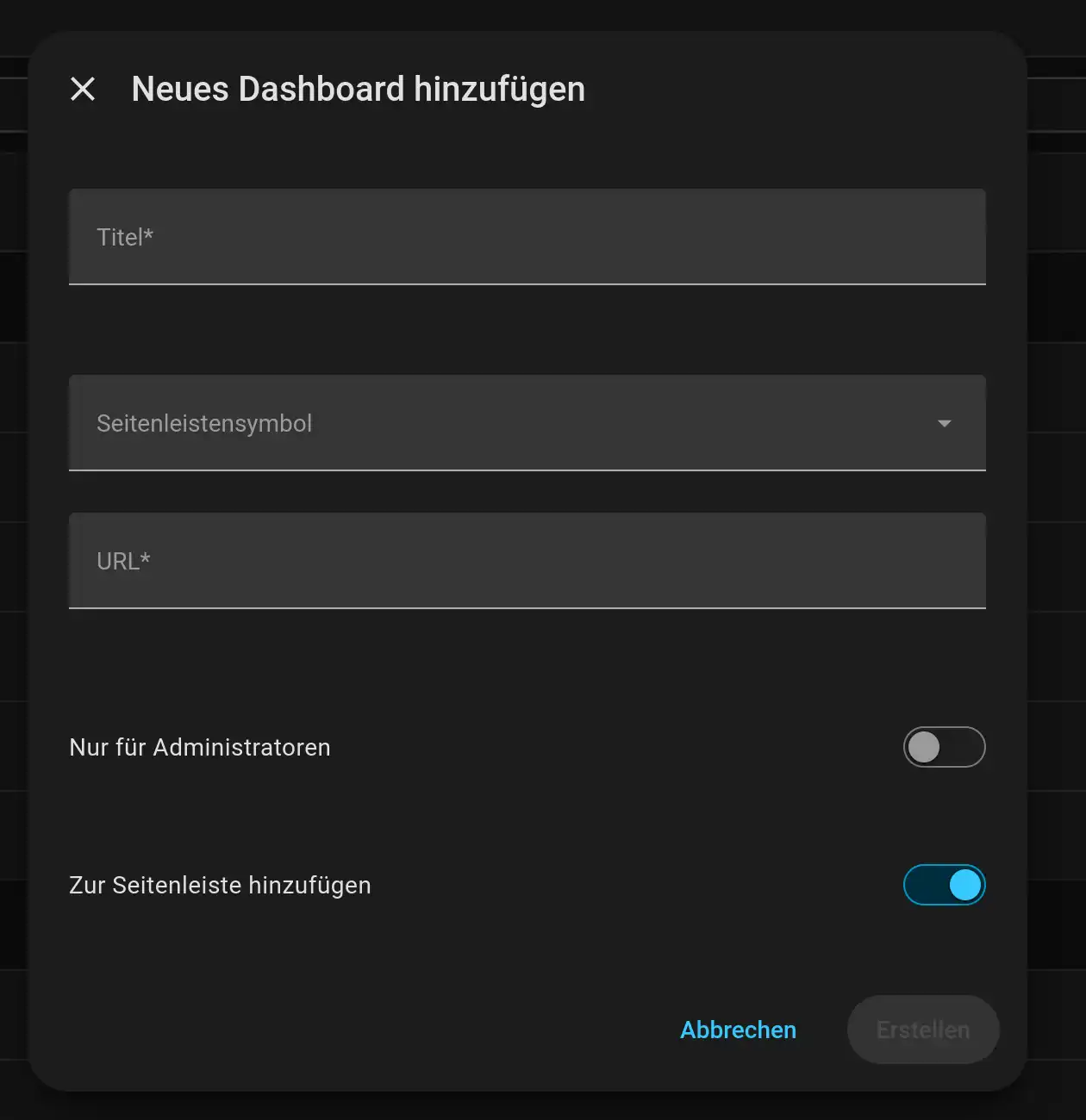
Nach dem Erstellen anklicken steht das Dashboard links im Menü und kann angeklickt werden und befüllt werden (oben rechts bearbeiten Stift).
III. Weishaupt Heizung hinzufügen
Voraussetzung ist, dass die Weishaupt Anlage über LAN oder WLAN am selben Netzwerksegment angeschlossen ist wie der Home Assistant. Empfohlen wird für die Weishaupt Anlage eine statische IP.
Die passende Software-App für die Integration der Weishaupt Heizung und das dazugehörige Wemportal ist für Home Assistant Hass-WEM-Portal. Die Software frägt mit den WEM-Portal-Zugangsdaten das WEM-Portal-Konto ab und erkennt alle im Portal hinterlegten Geräte und legt für die Geräte Sensoren an. Vorraussetzung für das installieren der App ist dass HACS wieoben bereits beschrieben installiert ist.
1. HACS links im Menü von Home Assistant anklicken und im Suchfilter WEM eingeben
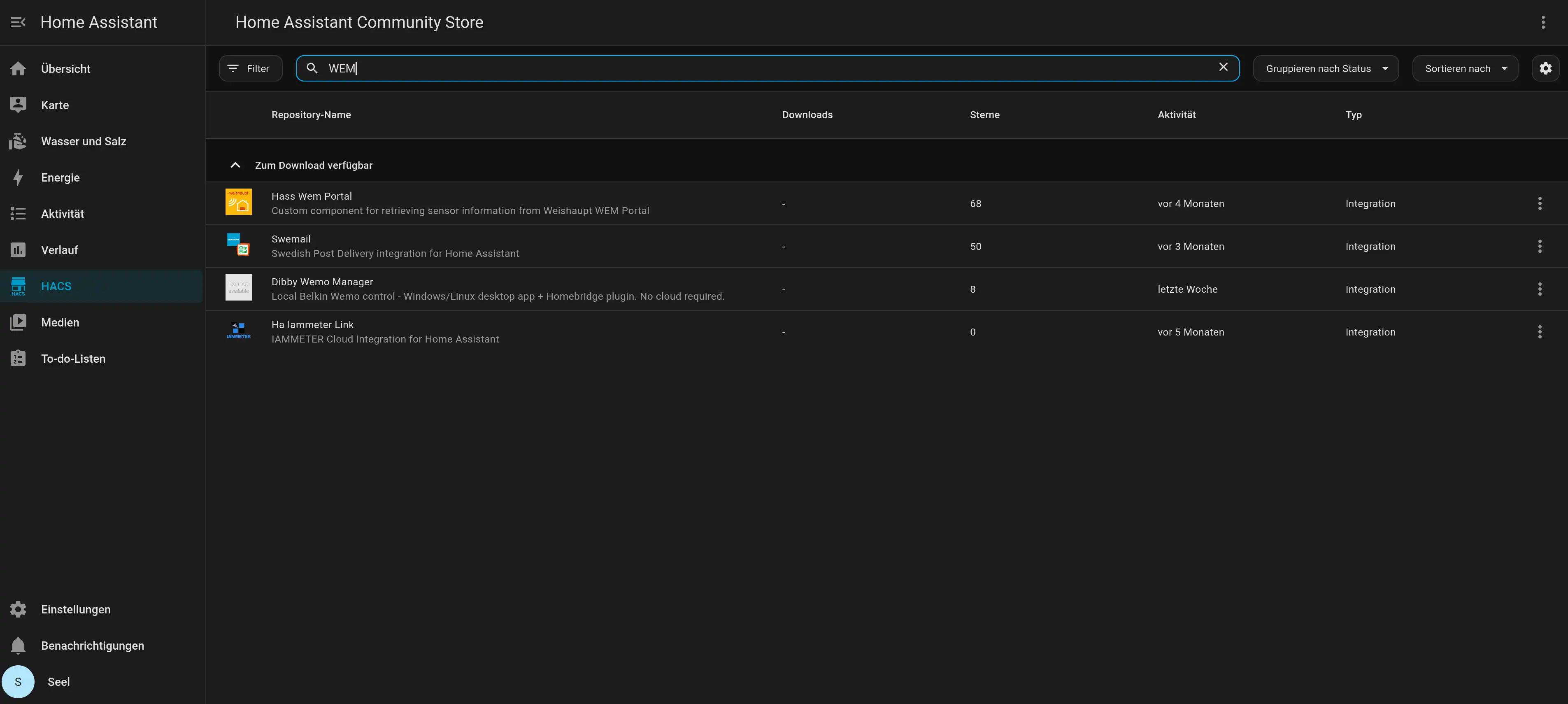
2. Rechts unten klicken auf Herunterladen und im sich öffnenden Fenster n ochmals auf Herunterladen klicken.
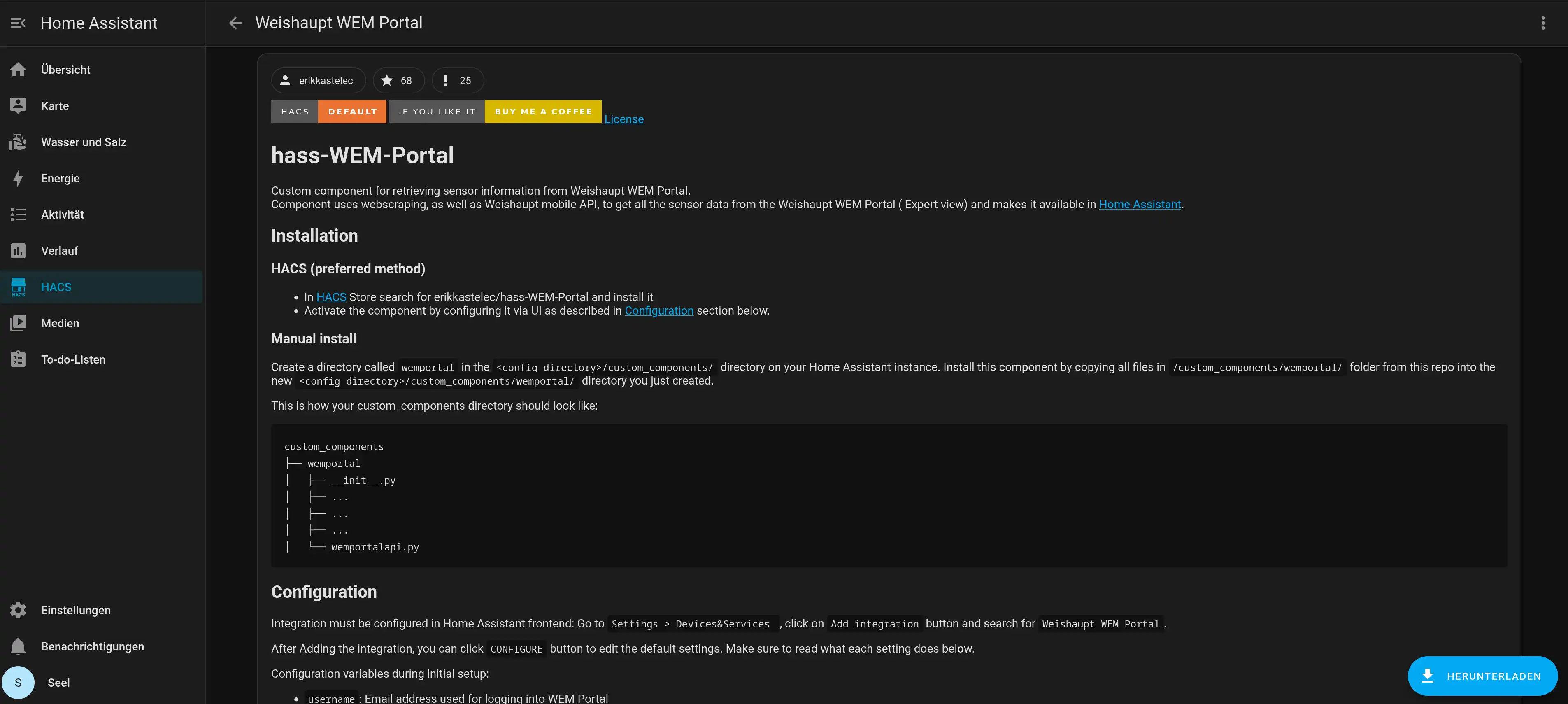
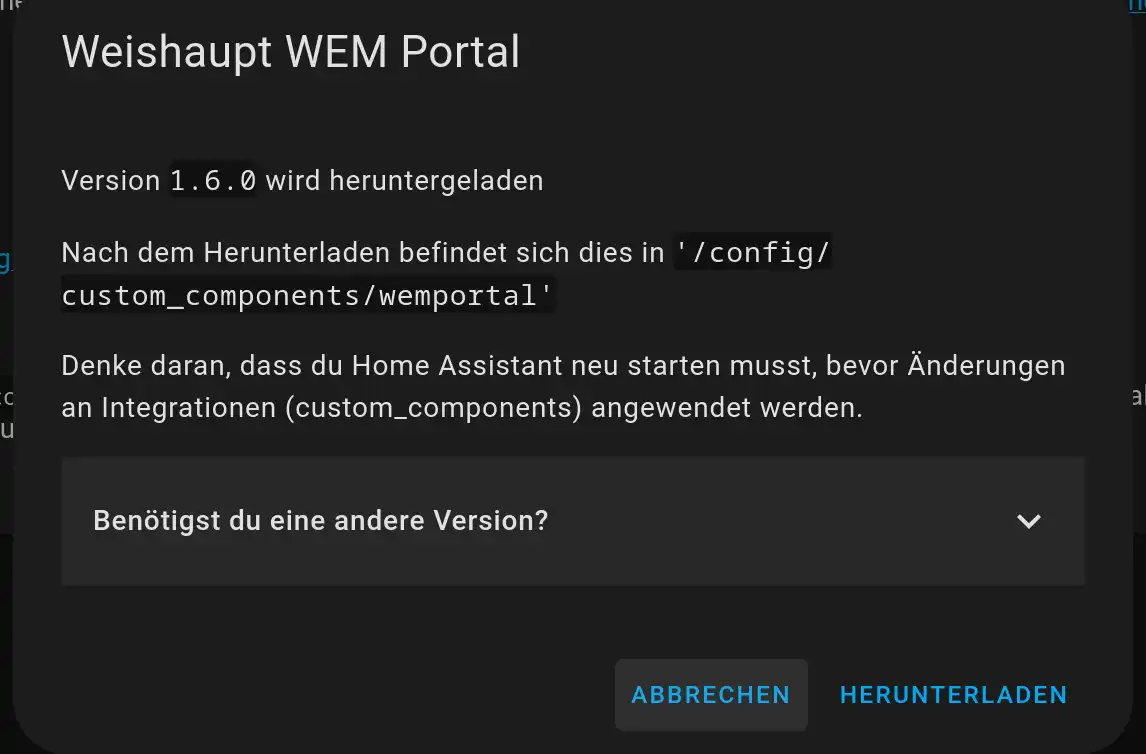
3. Home Assistant neu starten: Einstellungen → System → Ein/Aus-Symbol oben rechts → Neu starten
oder einfach bei: Einstellungen → oben bei dem Wem Symbol auf: Restart required klicken und mit OK bestätigen, dann Fertigstellen
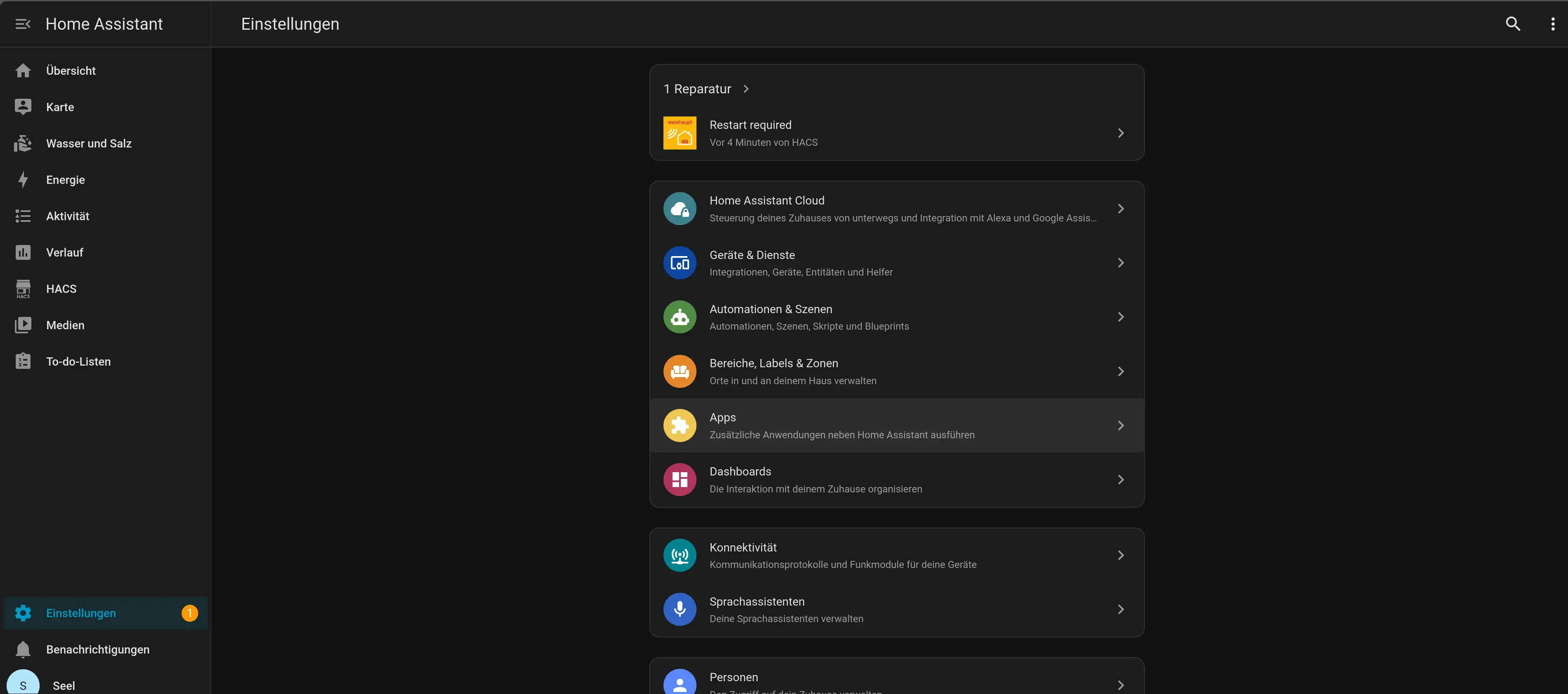
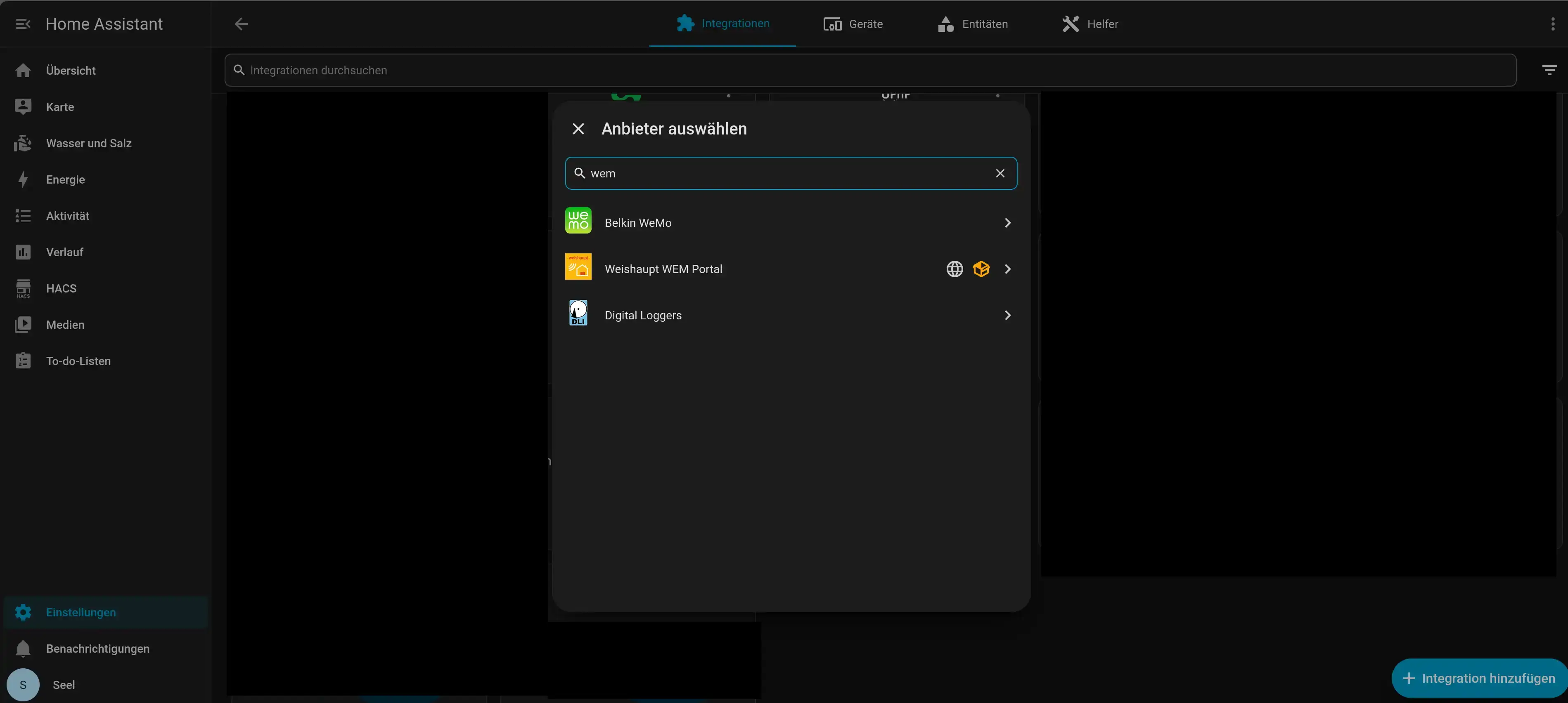
4. App im System aktivieren: → Einstellungen → Geräte und Dienste → unten rechts auf Integration hinzufügen klicken → Suche nach Weishaupt WEM Portal
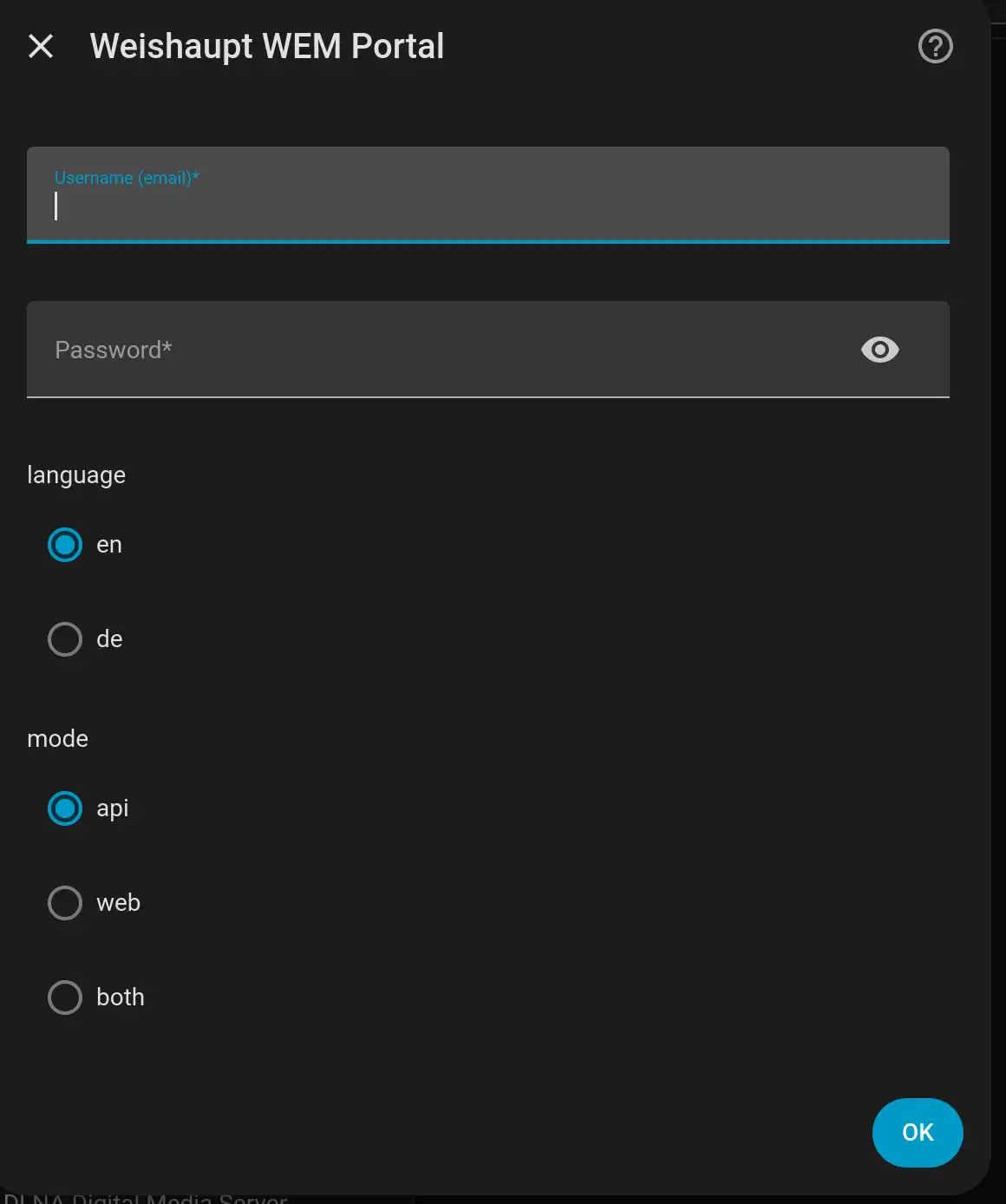
auf de klicken und api kann bleiben
IV. Solar Edge PV-Anlage einrichten - lokaler Weg über HACS mit Modbus TCP
Voraussetzung ist, dass die PV-Anlage über LAN am selben Netzwerksegment angeschlossen ist wie der Home Assistant. Empfohlen wird für die PV-Anlage eine statische IP.
Wenn dir das Aktivieren von Modbus TCP am Wechselrichter zu aufwendig ist, kann man auch die offizielle, in Home Assistant fest eingebaute Cloud-Schnittstelle verwenden. Die Cloud Schnittstelle aktualisiert die Werte allerdings nur alle 15 Minuten. Hier beschrieben wird im folgenden der lokale Weg über Hacs mit Modbus TCP
1. Testen ob der Port 1502 oder 502 vom Wechselrichter offen ist – Der Port muss offen sein – Test auf der Konsole mit Linux - 178.X ist anzupassen:
timeout 3 bash -c '</dev/tcp/192.168.178.X/1502' && echo "Port 1502 ist OFFEN" || echo "Port 1502 ist ZU"
Bei unserer PV-Anlage ist Port 1502 offen.
2. In Home Assistant links auf HACS klicken und unter dem Suchfeld SolarEdge Modbus Multi eingeben.
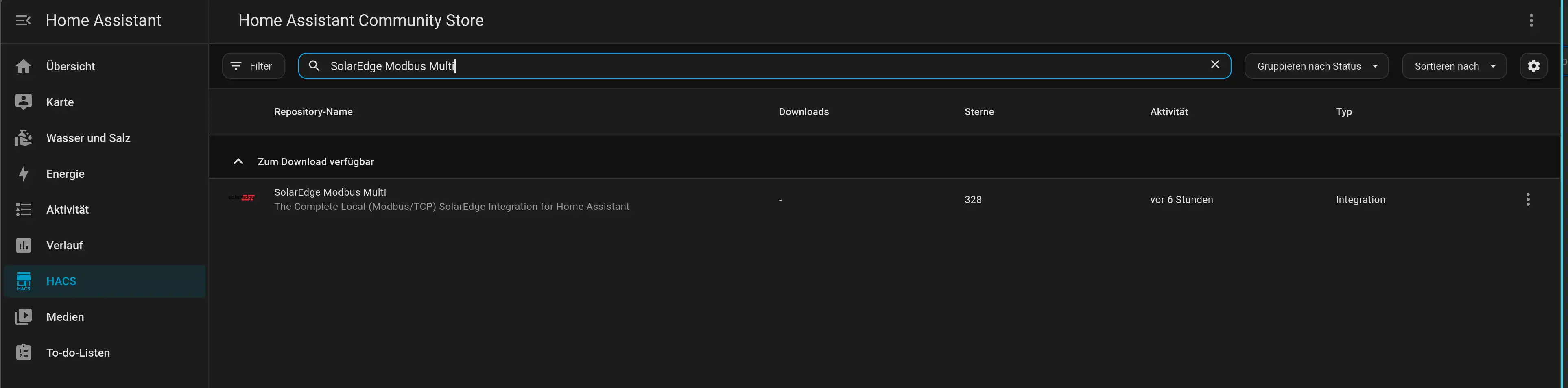
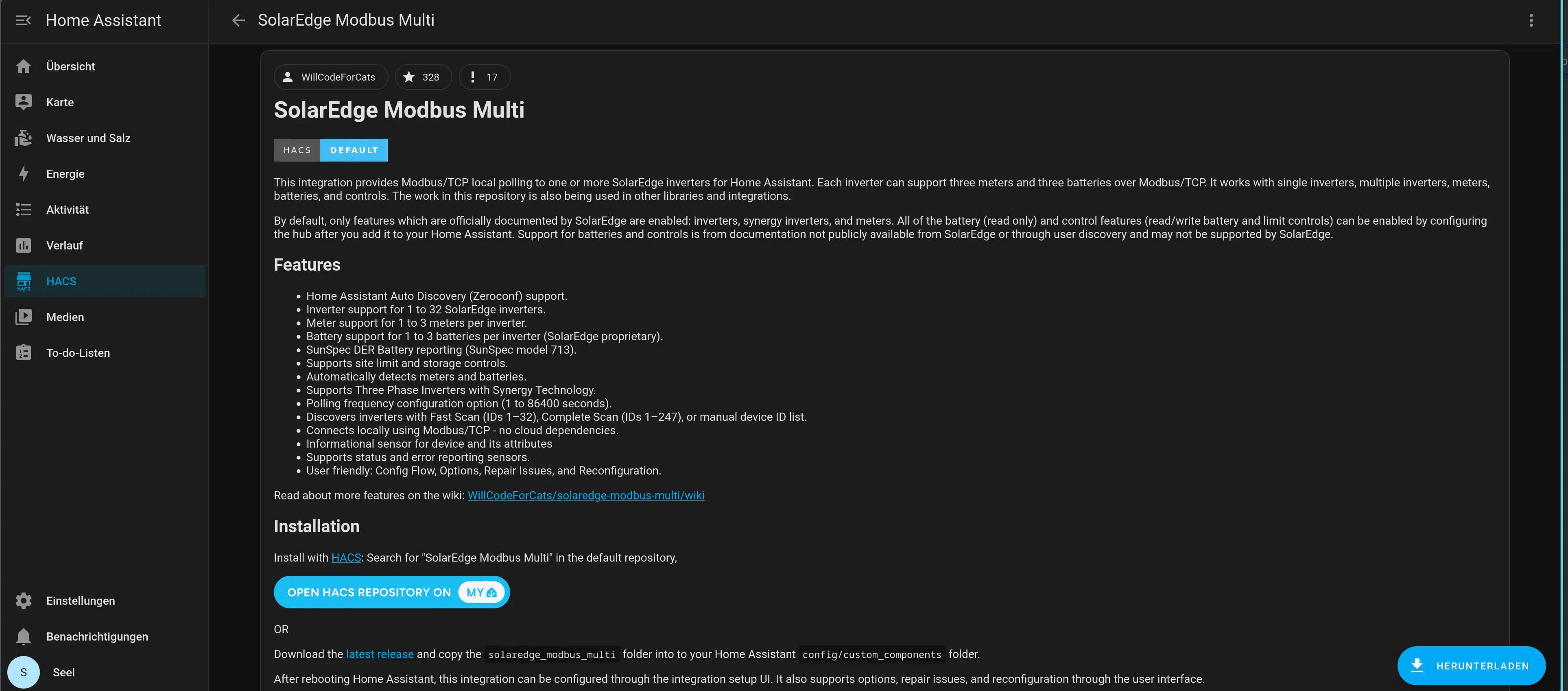
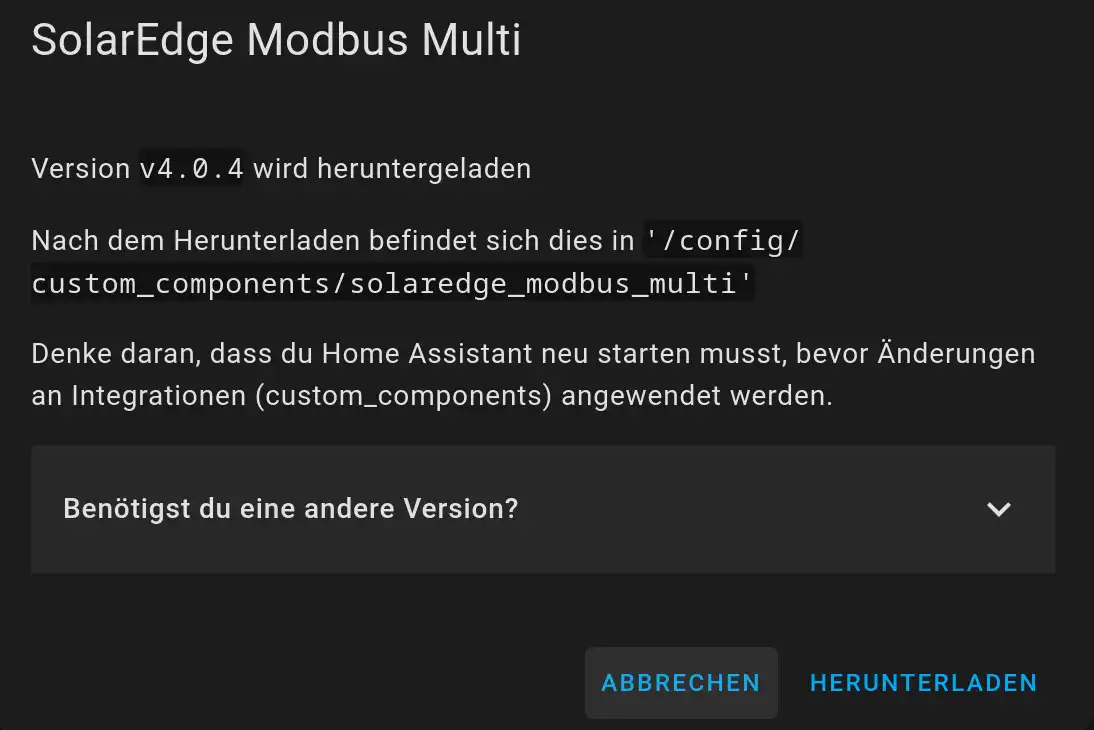
Auf die App SolarEdge Modbus Multi klicken, dann unten rechts auf Herunterladen klicken und im darauffolgenden Fenster nochmals auf Herunterladen.
3. Neustart
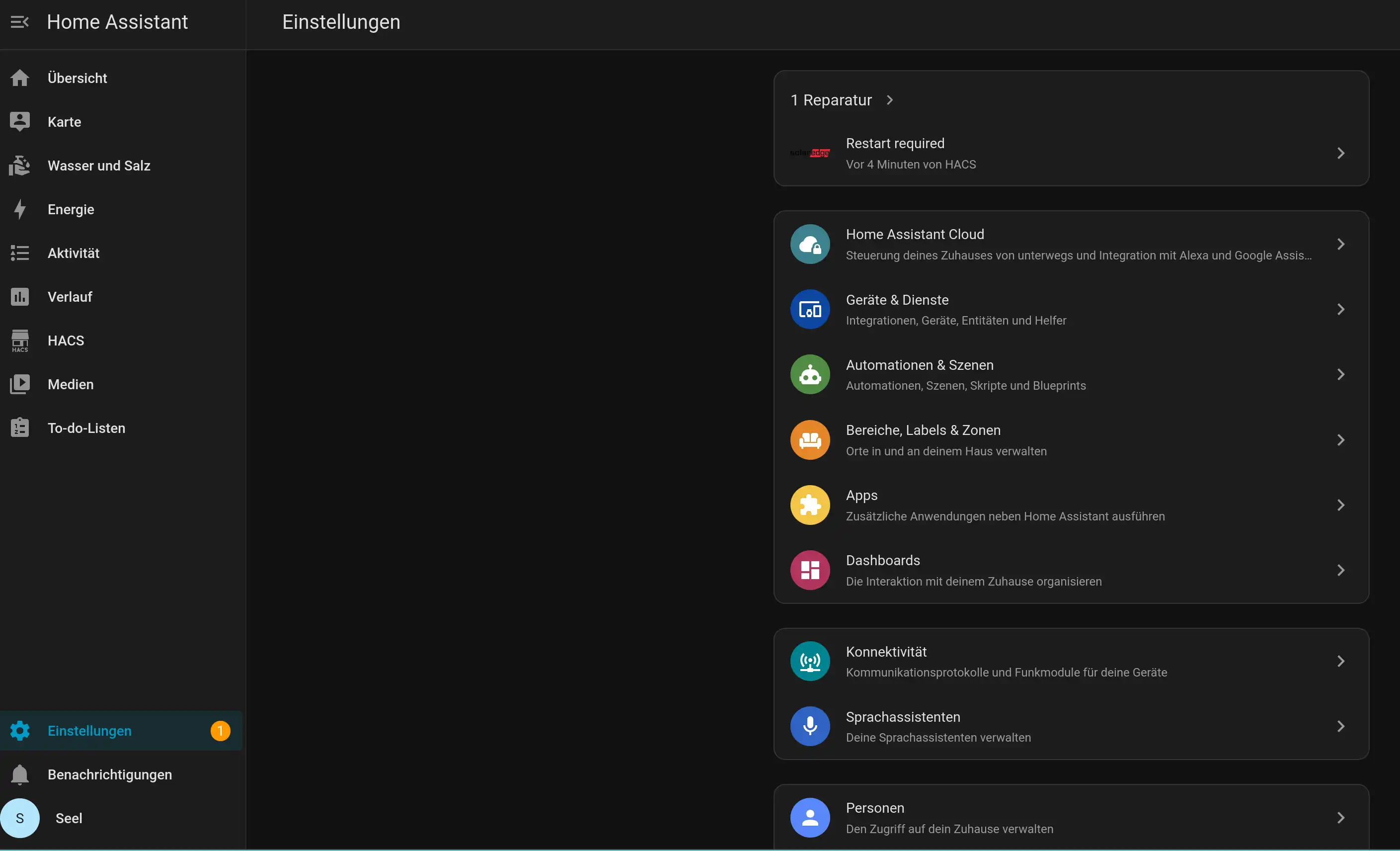
Einstellungen → Restart required anklicken. Im folgenden Fenster OK anklicken. Fertigstellen anklicken.
4. Die Integration konfigurieren: → Einstellungen → Geräte und Dienste → Integration hinzufügen → Im Suchfeld Sol eingeben
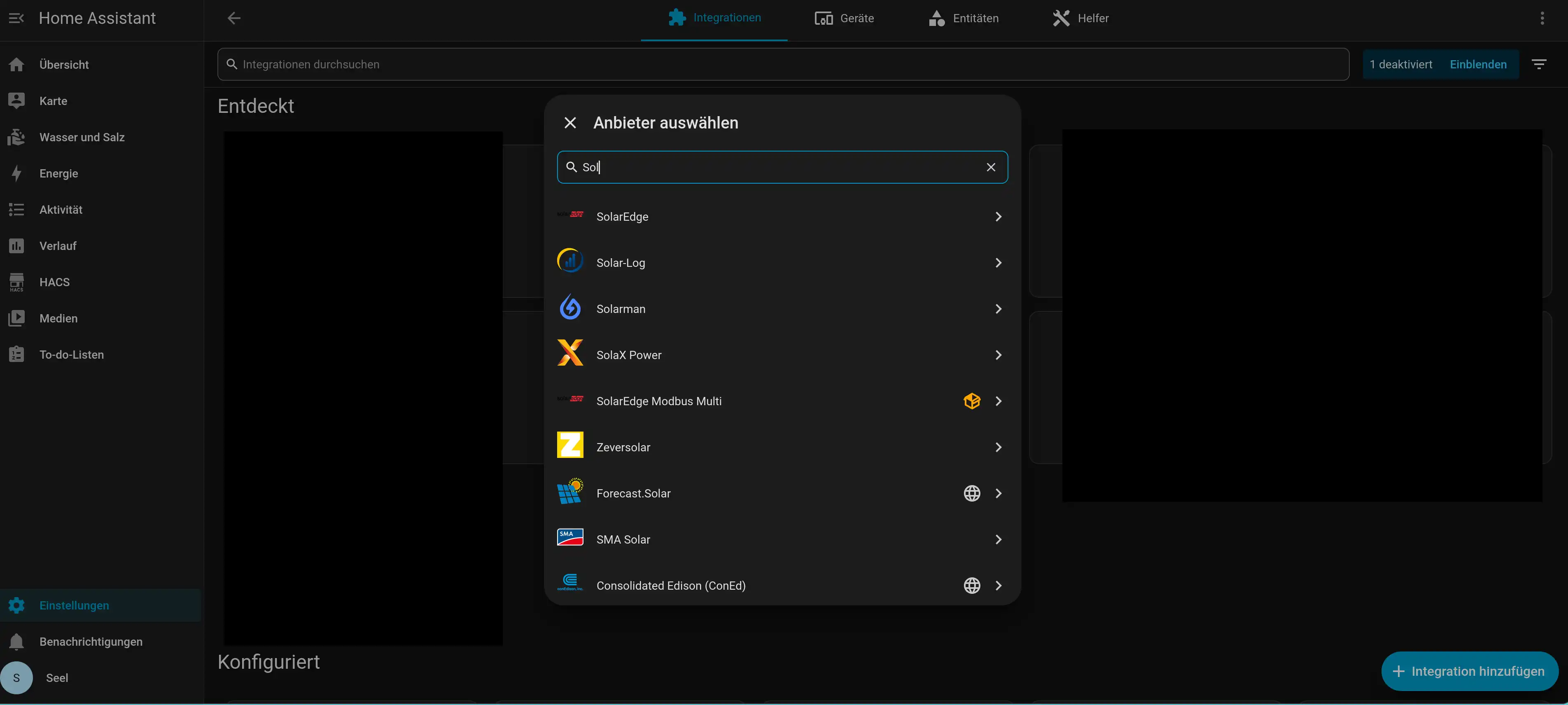
Hier SolarEdge Modbus Multi anklicken – Nicht SolarEdge!
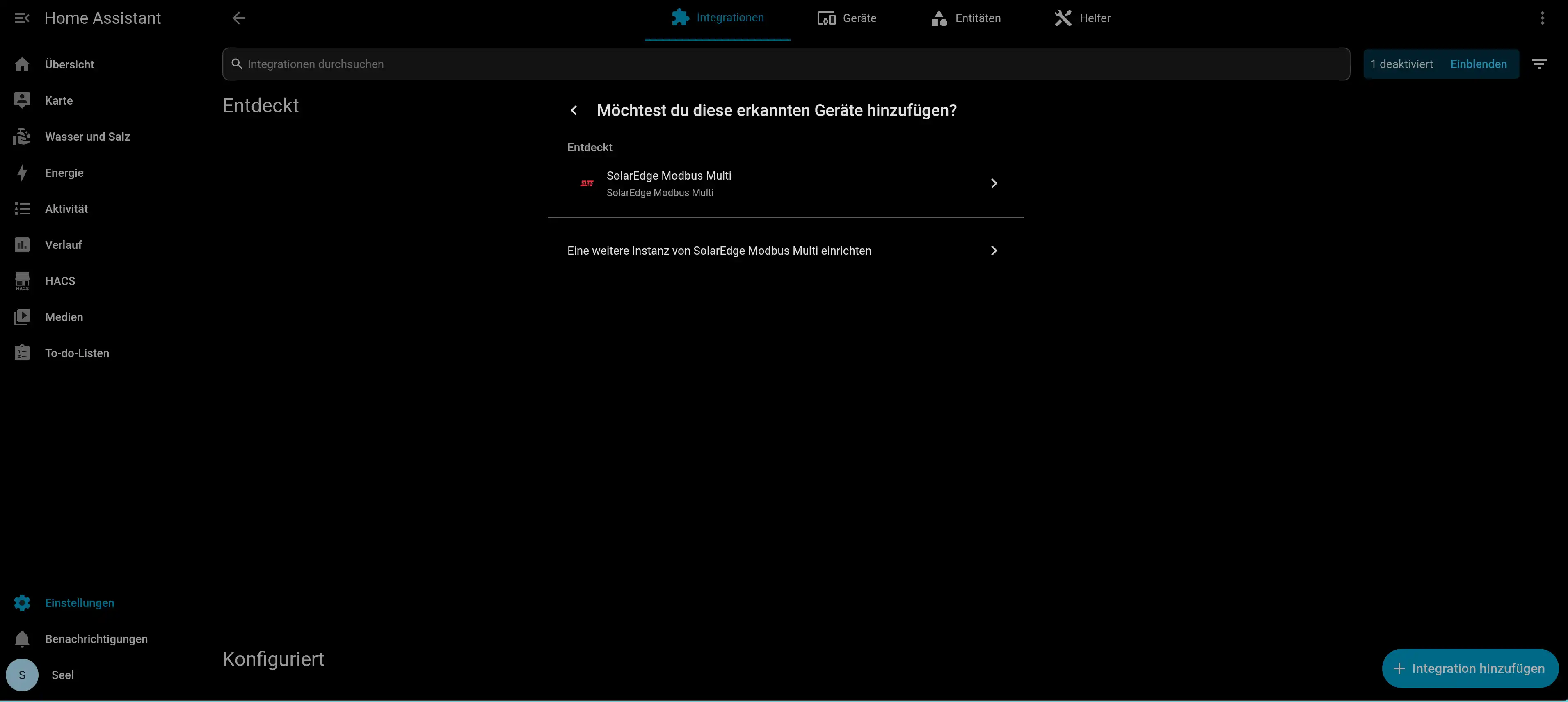
Integration hinzufügen
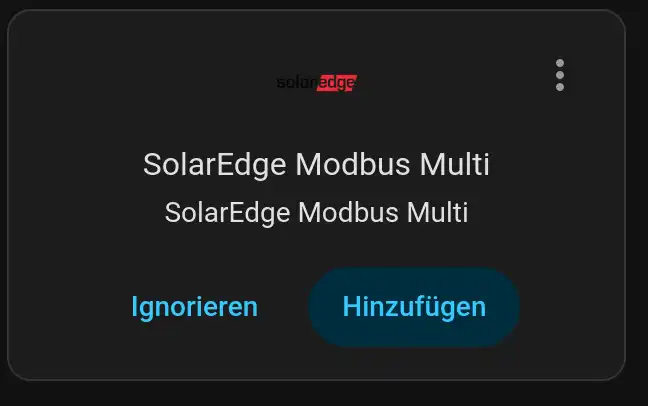
Hinzufügen anklicken
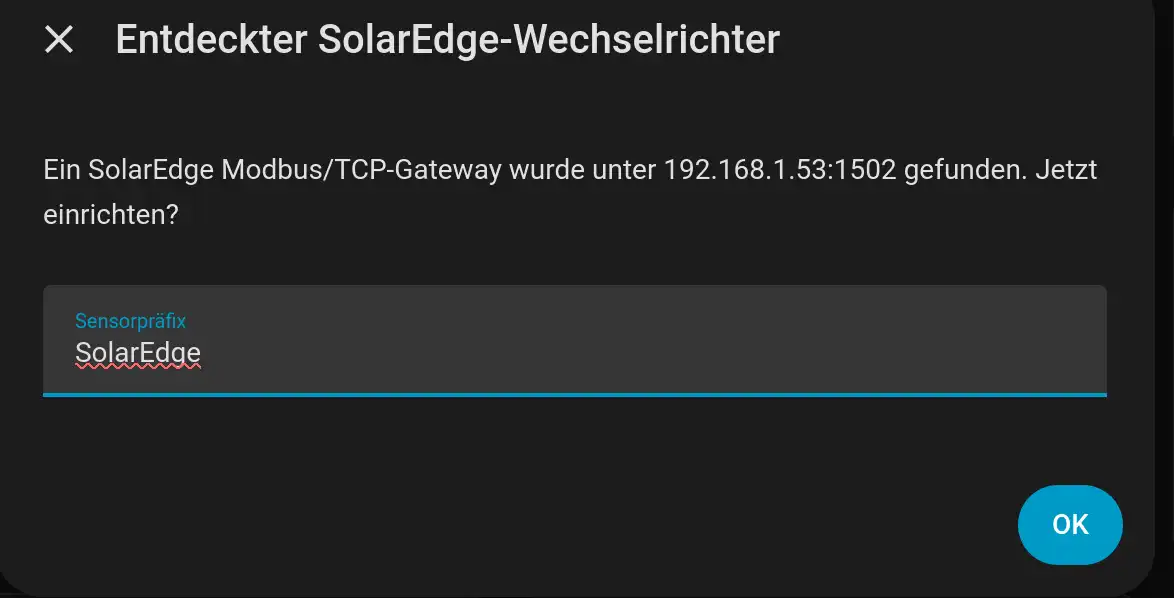
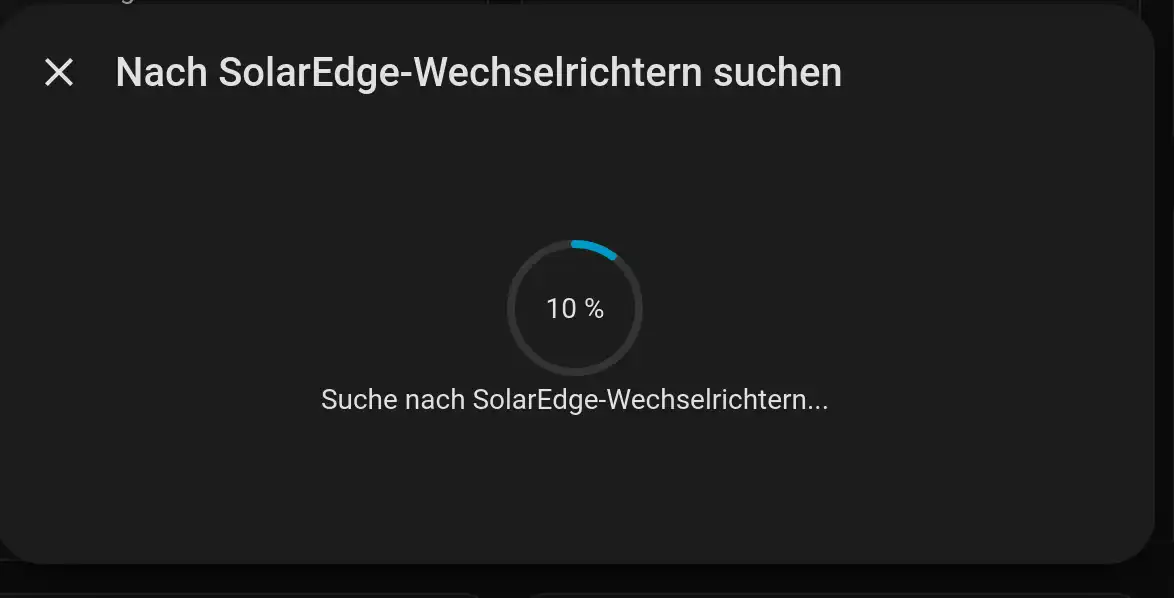
Gefundenen Wechselrichter mit OK bestätigen
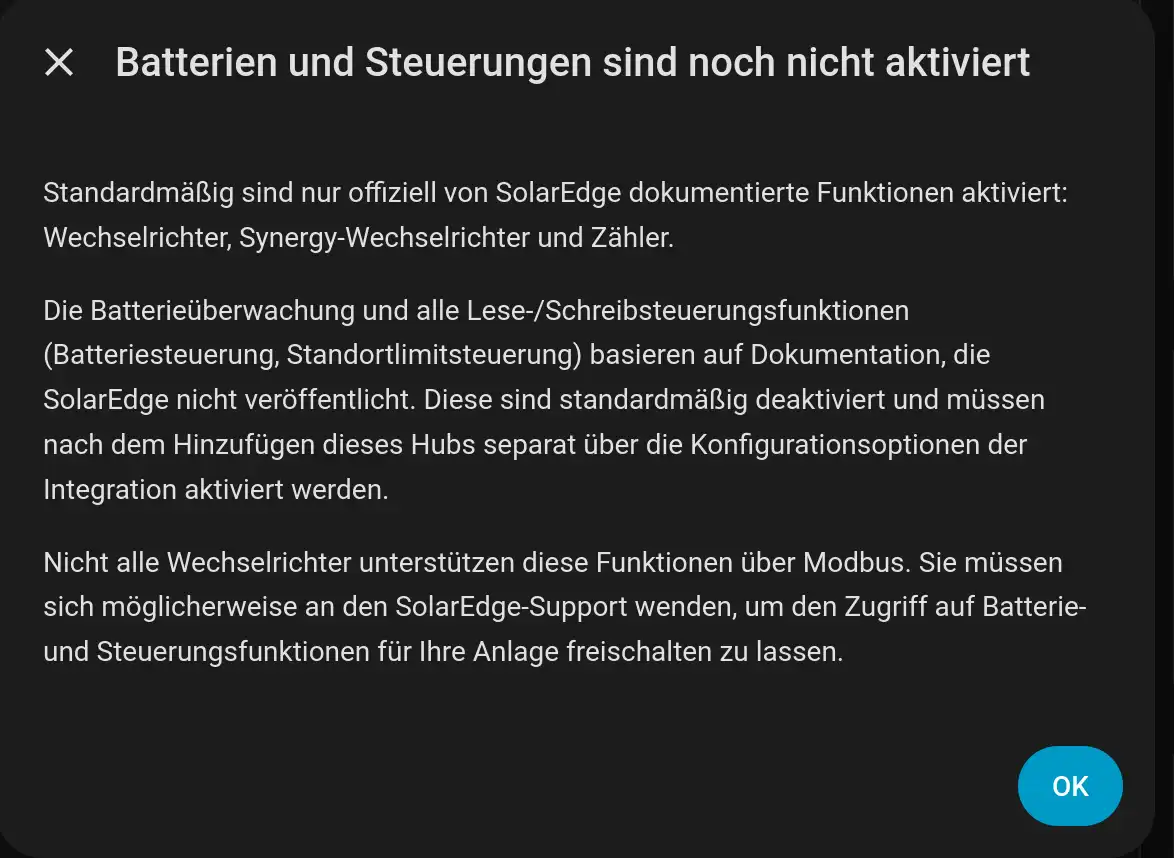
Das folgende Fenster bedeutet, dass beispielsweise installierte Stromspeicher der PV-Anlage nicht automatisch als Gerät mit den dazugehörigen Entitäten (Steuerelemente/Sensoren) angelegt wird. Z. B. der Stromspeicher muss also nachträglich im Home Assistant hinzugefügt werden.
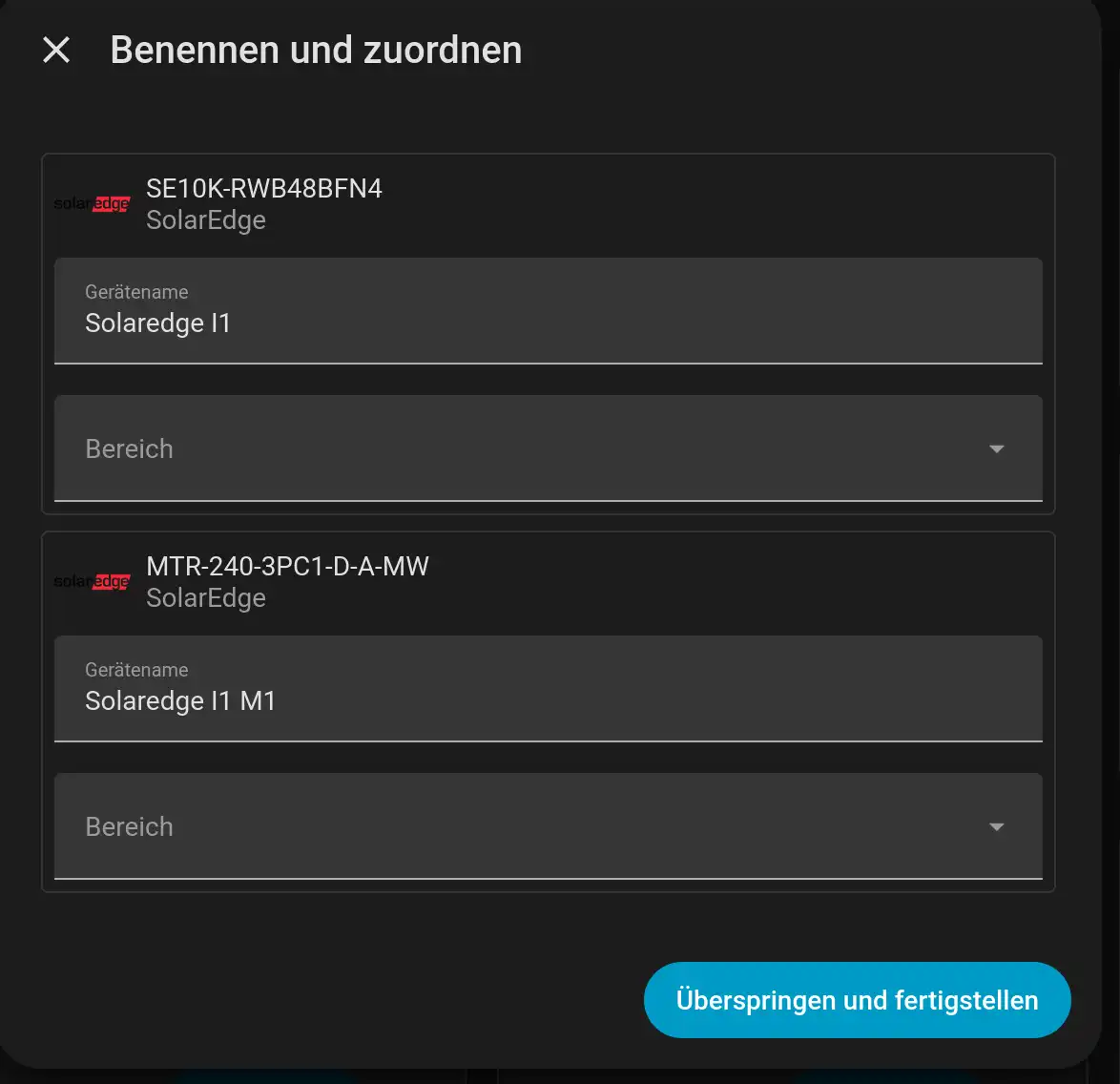
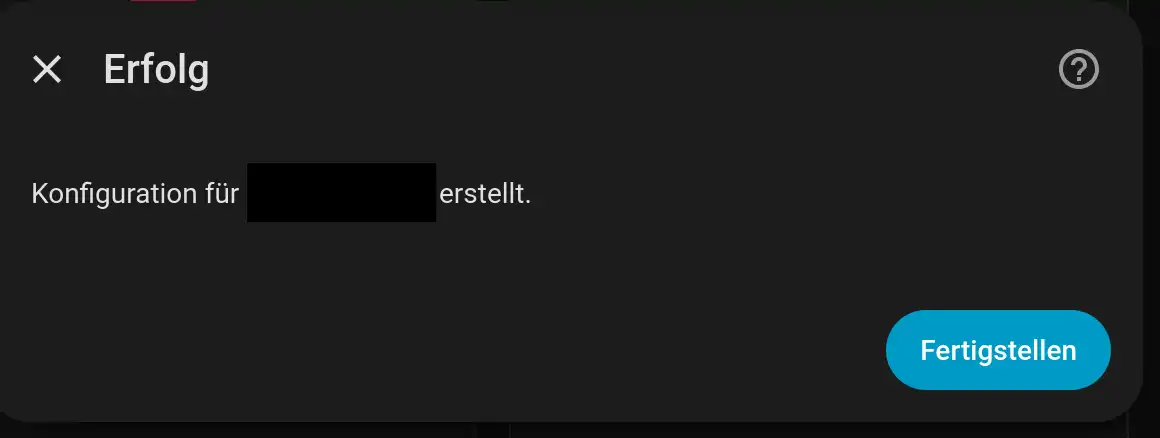
Anzulegende Entitäten – Vorschlag akzeptieren und Überspringen und fetigstellen anklicken.
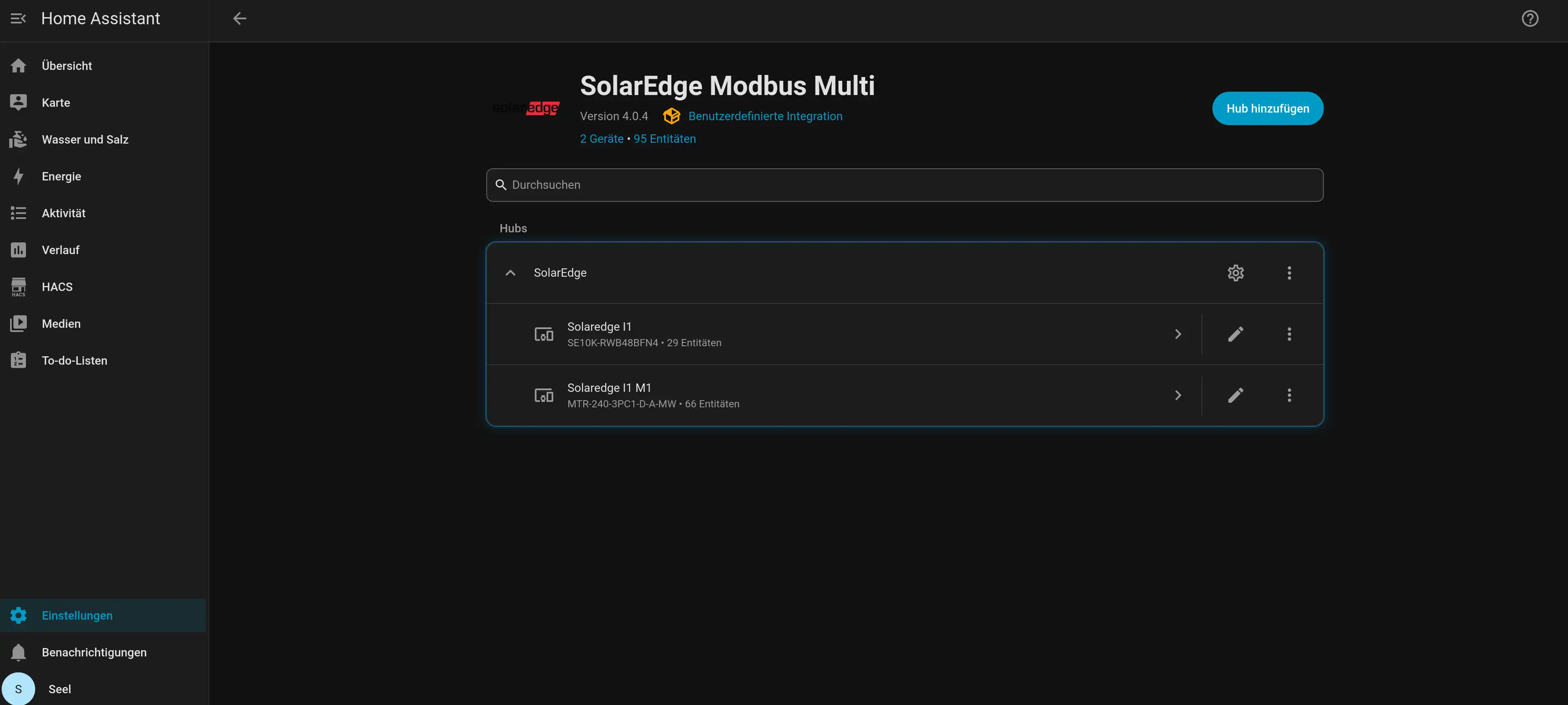
Bei Geräte angelegte Entitäten.
Das blaue Schaltfeld Hub hinzufügen brauchst du nicht. Das Schaltfeld dient dazu eine zweite seperate PV-Anlage mit extra Wechselrichter hinzuzufügen.
In dem Kasten Solaredge auf das Zahnrad klicken, um den Batteriespeicher als Entität anzulegen. Batterien automatisch erkennen Haken setzen, dann OK anklicken.
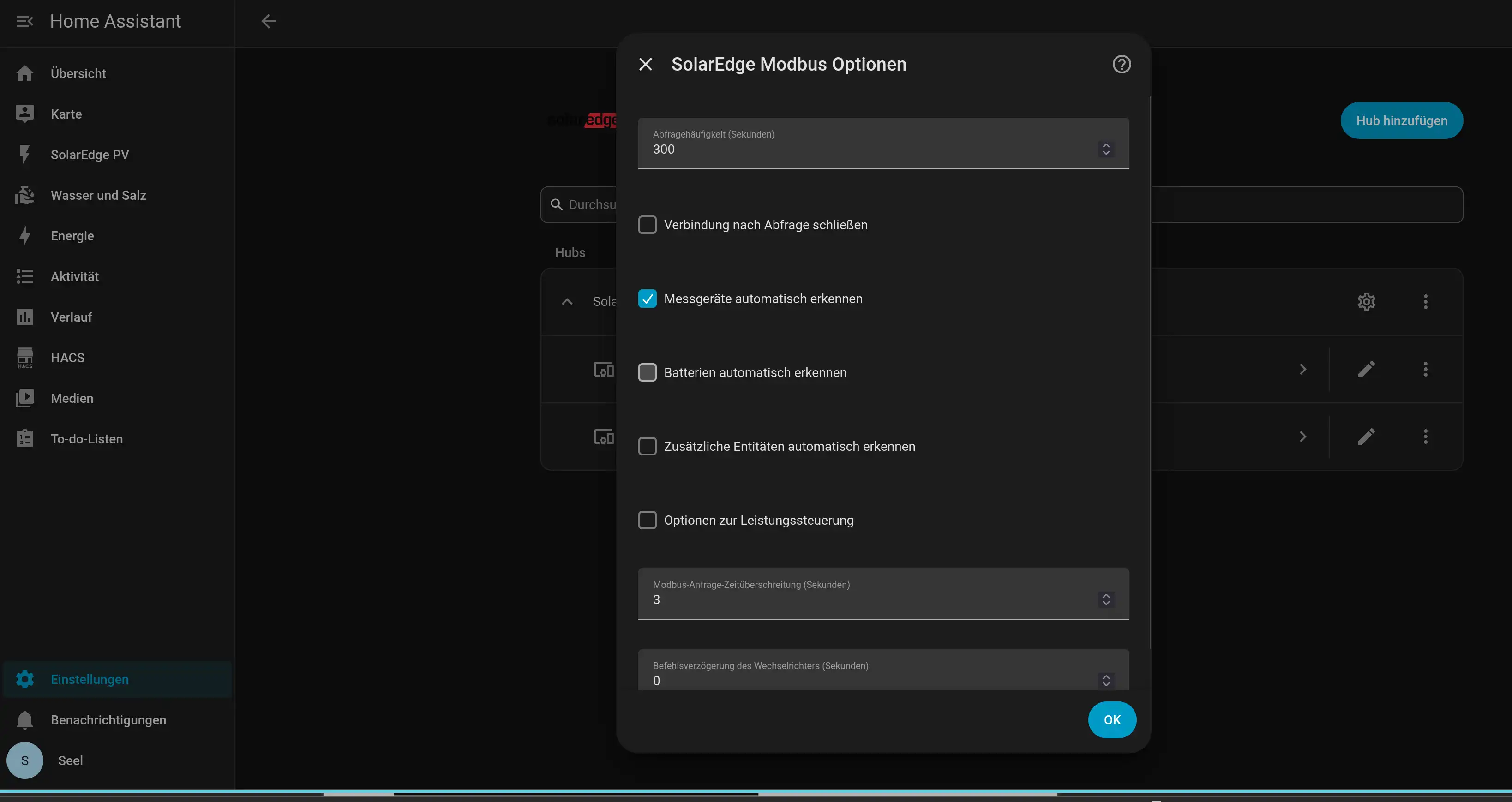
Vorgaben mit OK bestätigen
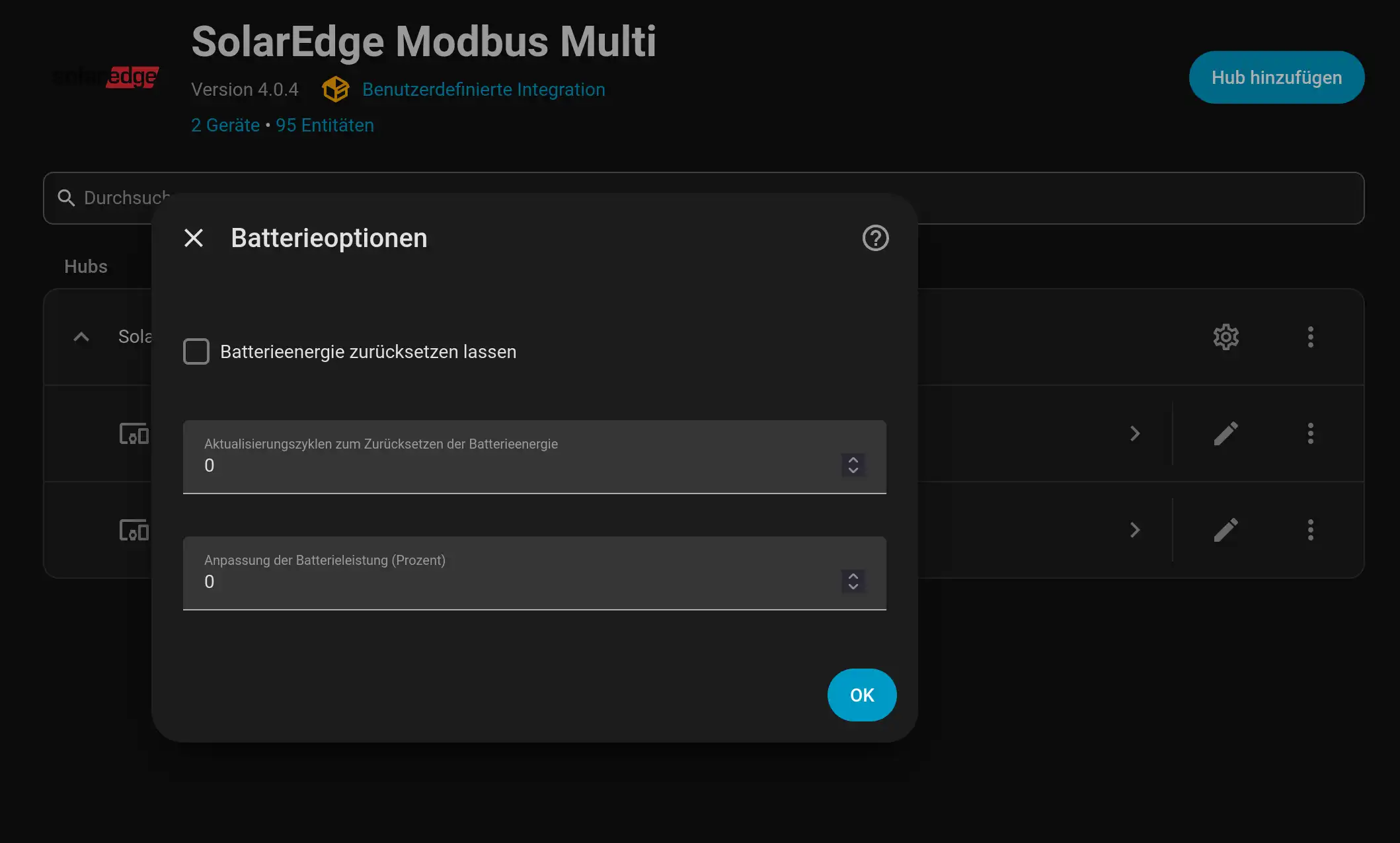
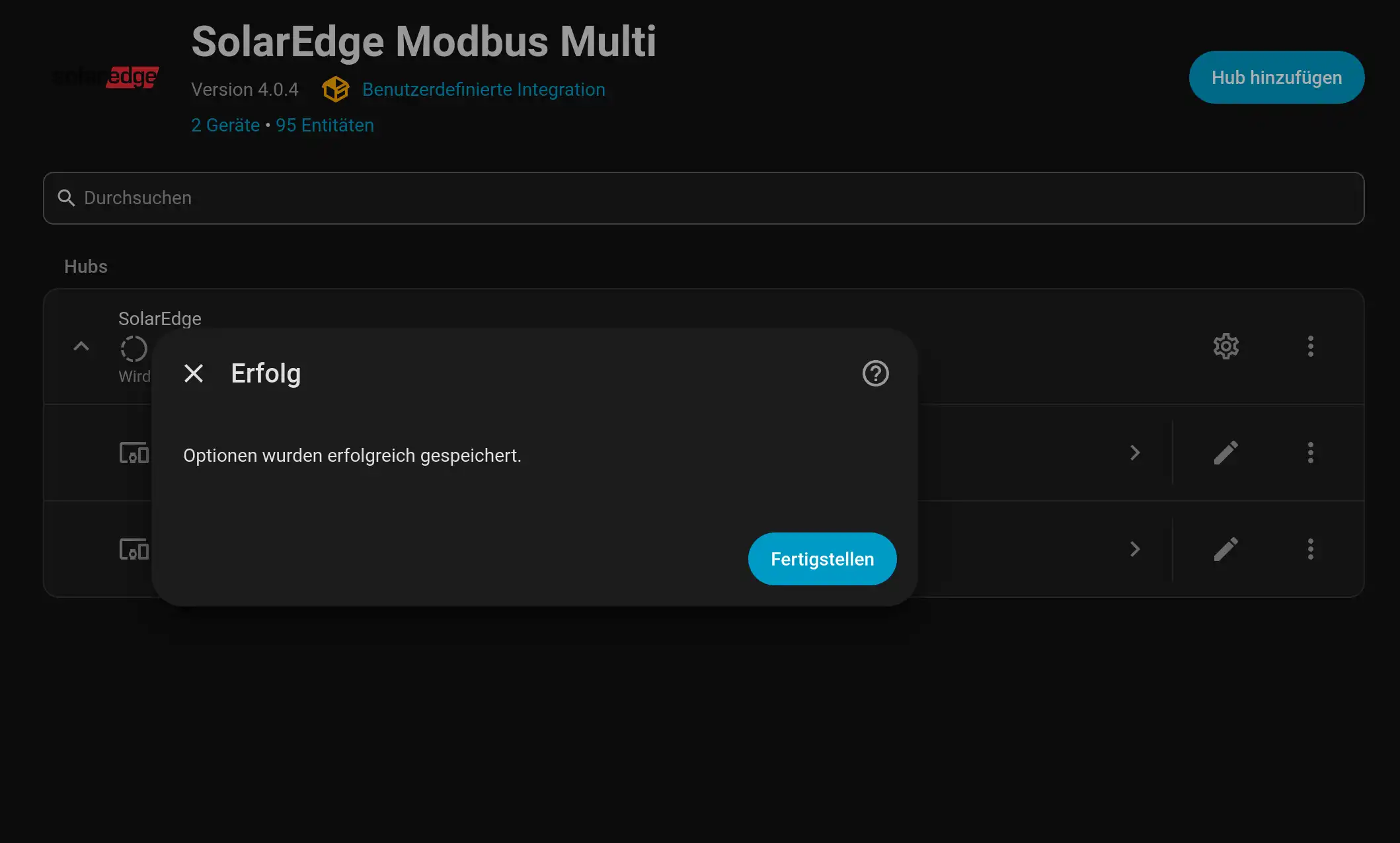
Batteriespeicher Entität erfolgreich hinzugefügt. Fertigstellen anklicken.
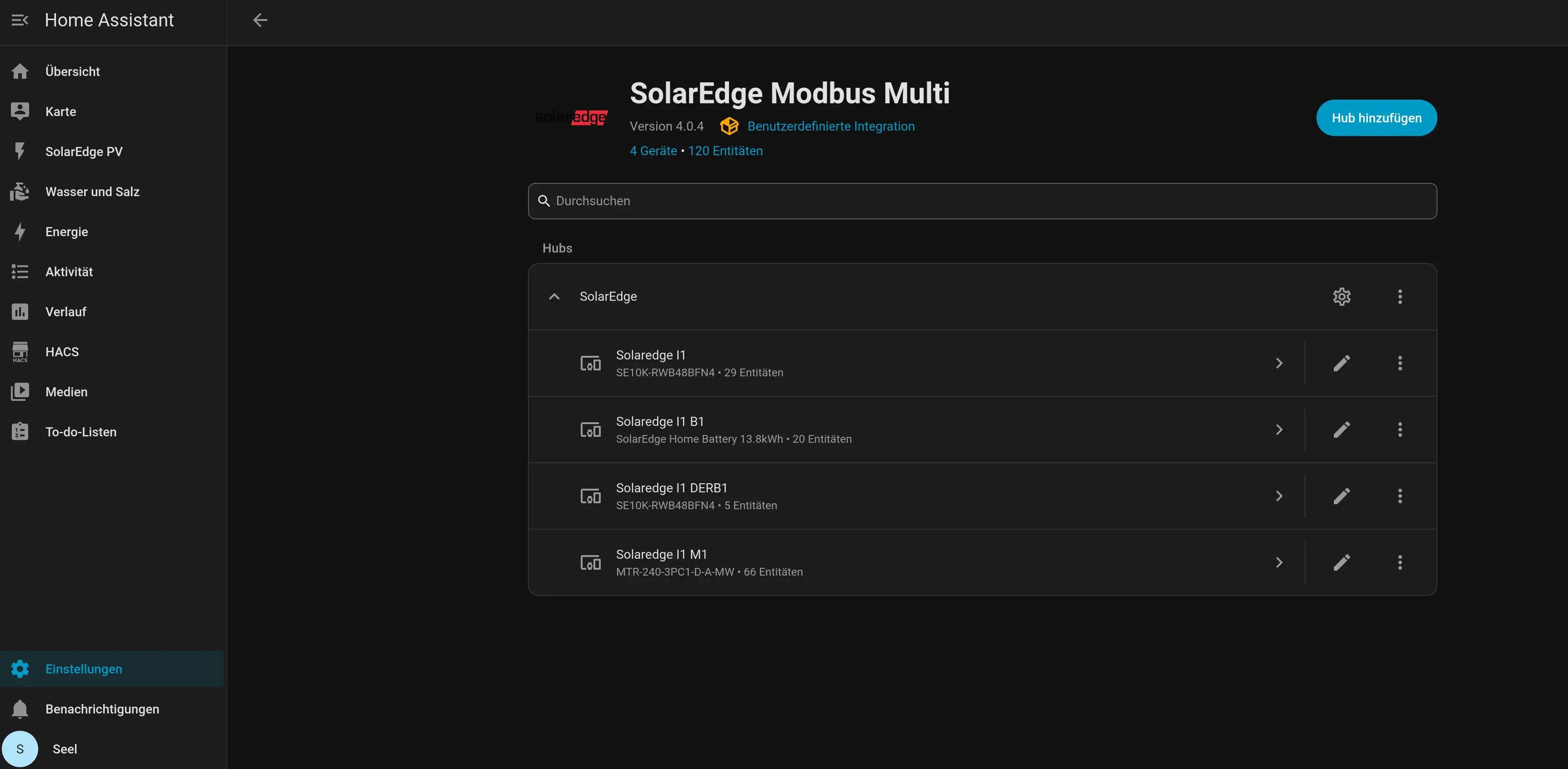
Angelegte Entitäten bei SolarEdge. Nun im Menü links auf Einstellungen klicken und ein Dashboard anlegen (wie das erfolgt siehe oben bei II. Grünbeck … ganz unten in dem Menüpunkt).
